
Gérer les référents
VitalTeam vous permet de confier le suivi de vos membres du personnel à des référents, chacun ne voyant que les dossiers des personnes qu'il accompagne.
Activer la gestion des référents
- Cliquez sur Configuration en bas du menu latéral.
- Cliquez sur Paramètres.
- Dans la section Référents, activez Activer la gestion des référents.
- Cliquez sur Sauvegarder et modifier.

💡 Seuls les membres de la direction et les délégués peuvent être référents.
Affecter un référent à un collaborateur
- Dans Configuration, cliquez sur Affectation des référents.
- Sélectionnez un collaborateur.
- Sélectionnez un ou plusieurs référents.
- Cliquez sur Enregistrer.
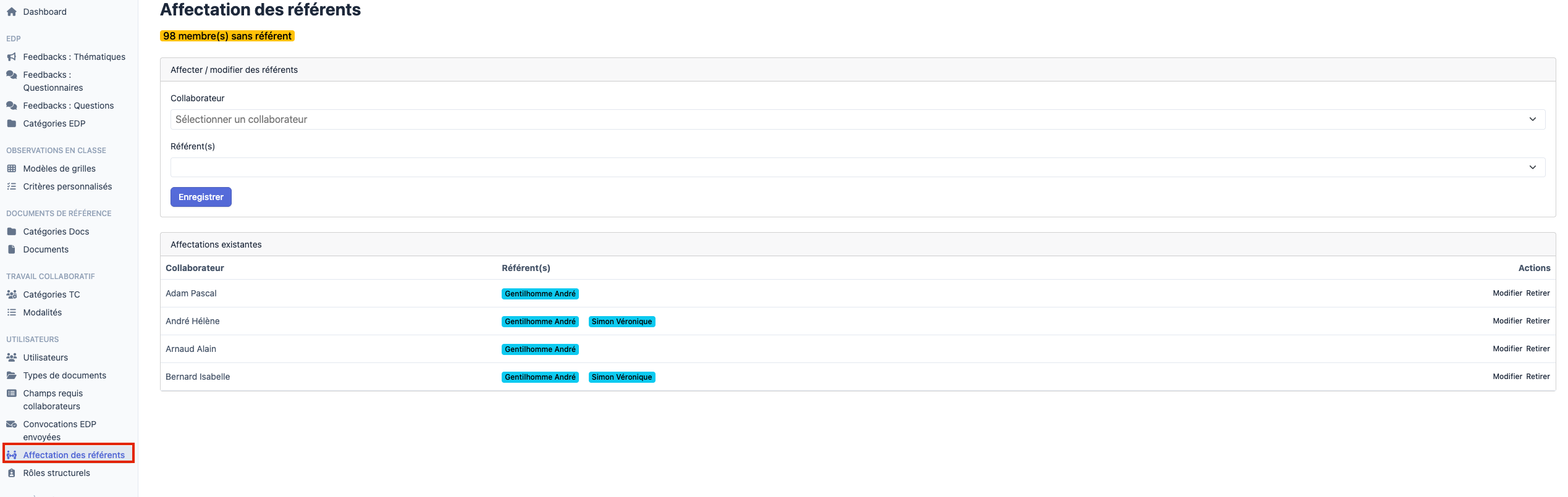
💡Le bandeau en haut de page indique le nombre de membres encore sans référent. Le tableau **Affectations existantes** récapitule les affectations et permet de les modifier ou de les retirer.
Ce que voit un référent
Par défaut, un référent ne voit que les membres qui lui sont affectés. Ce filtre s'applique à toutes les vues : tableau de bord, compteurs, EDP, observations et PDCP.
C'est le réglage à conserver pour cloisonner l'accès aux dossiers : un délégué désigné comme référent ne consultera que les personnes qu'il accompagne, et non l'ensemble du personnel.
Élargir un référent à la vue globale
Si vous souhaitez qu'un référent puisse également consulter l'ensemble du personnel, autorisez-le à basculer entre les deux vues.
- Dans Configuration, cliquez sur Utilisateurs.
- Sur la ligne de la personne concernée, cliquez sur Modifier.
- Activez l'option Bascule « vue référent » autorisée.
- Enregistrez.
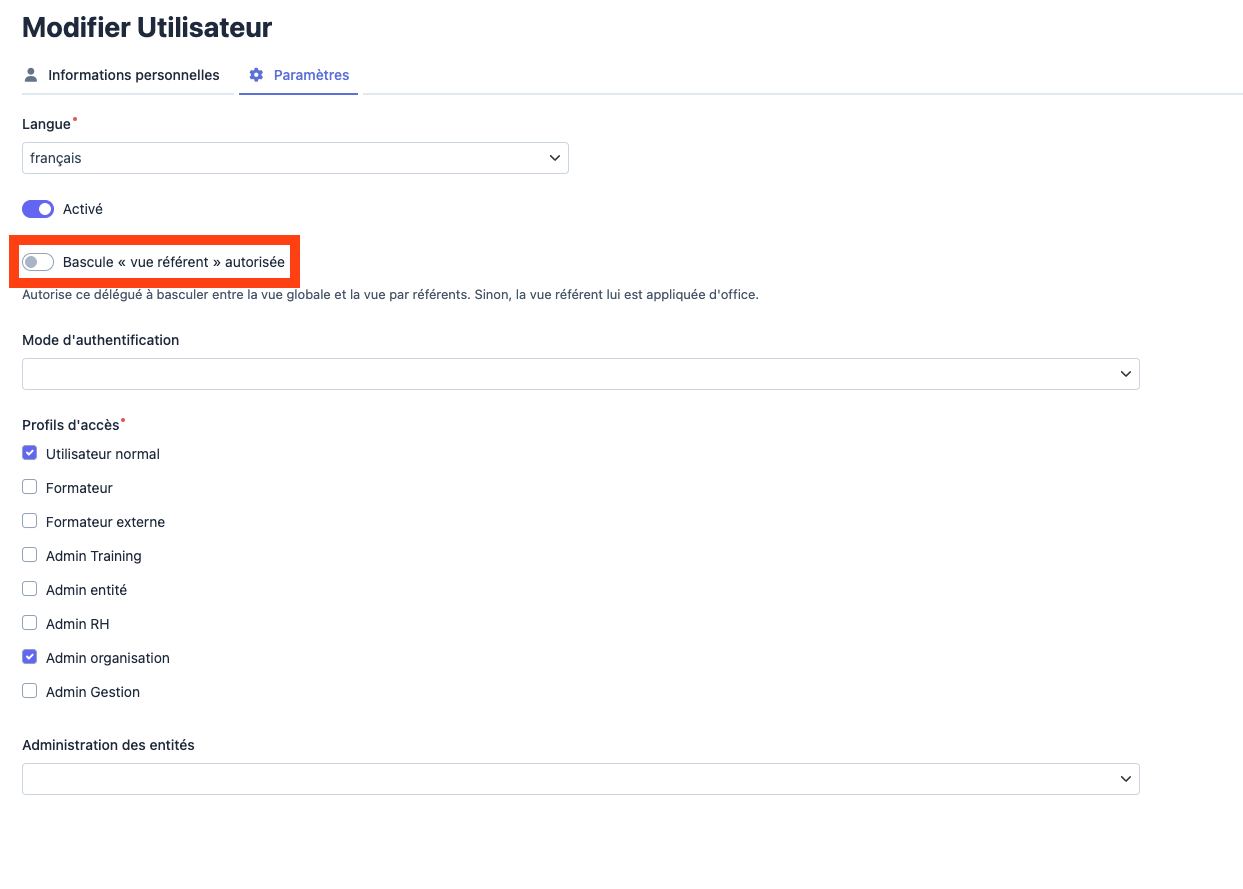
- Vue globale : l'ensemble du personnel de l'école.
- Vue référent : uniquement les membres qui lui sont affectés.
💡 La colonne Bascule « vue référent » autorisée de la liste des utilisateurs vous permet de vérifier le réglage de chacun d'un coup d'œil.
