
Démarrer un entretien EDP (tableau de bord ou carte EDP)
Chemin 1 — Depuis le tableau de bord (le plus rapide le jour J)
- Ouvrez le Tableau de bord.
- Dans la section Prochains entretiens, repérez la carte de l'entretien (date, heure, nom du membre du personnel, fonction).
- Cliquez sur Démarrer.
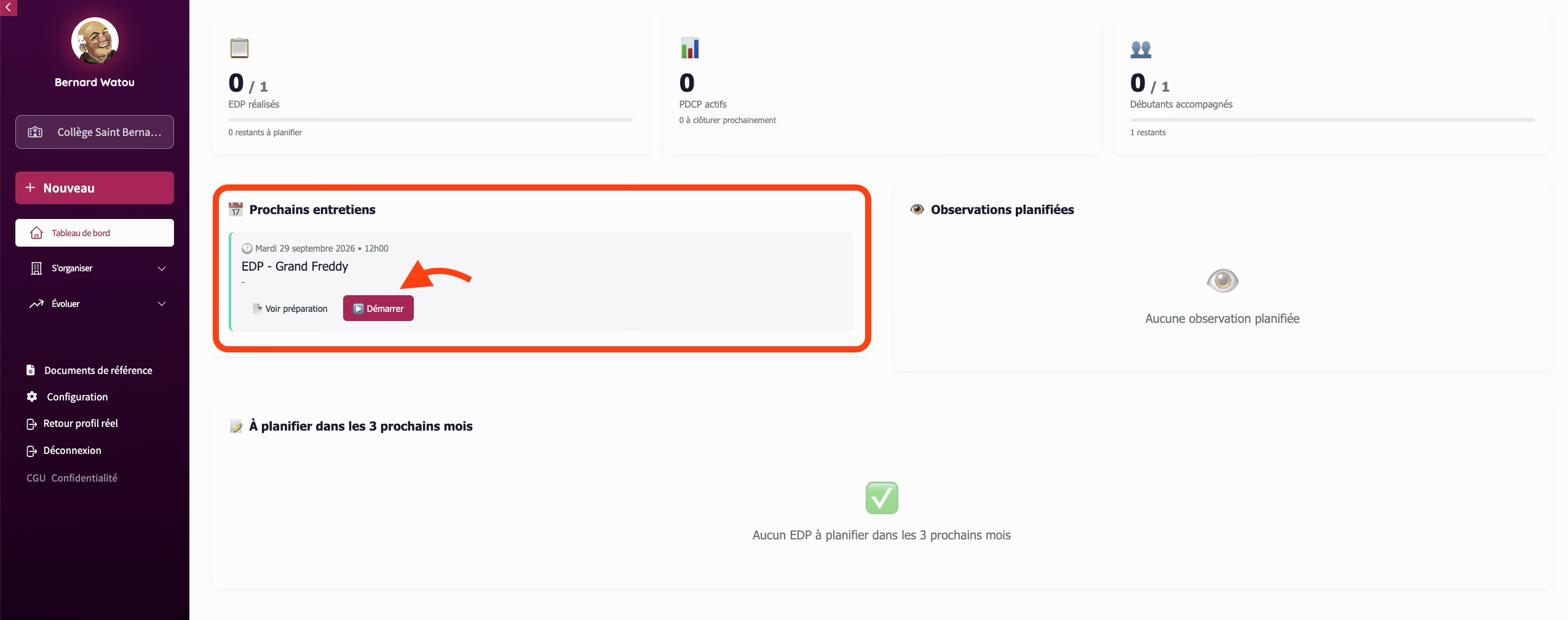
Le bouton Voir préparation, à côté, ouvre les réponses du membre du personnel sans lancer l'entretien.
Chemin 2 — Depuis la carte EDP
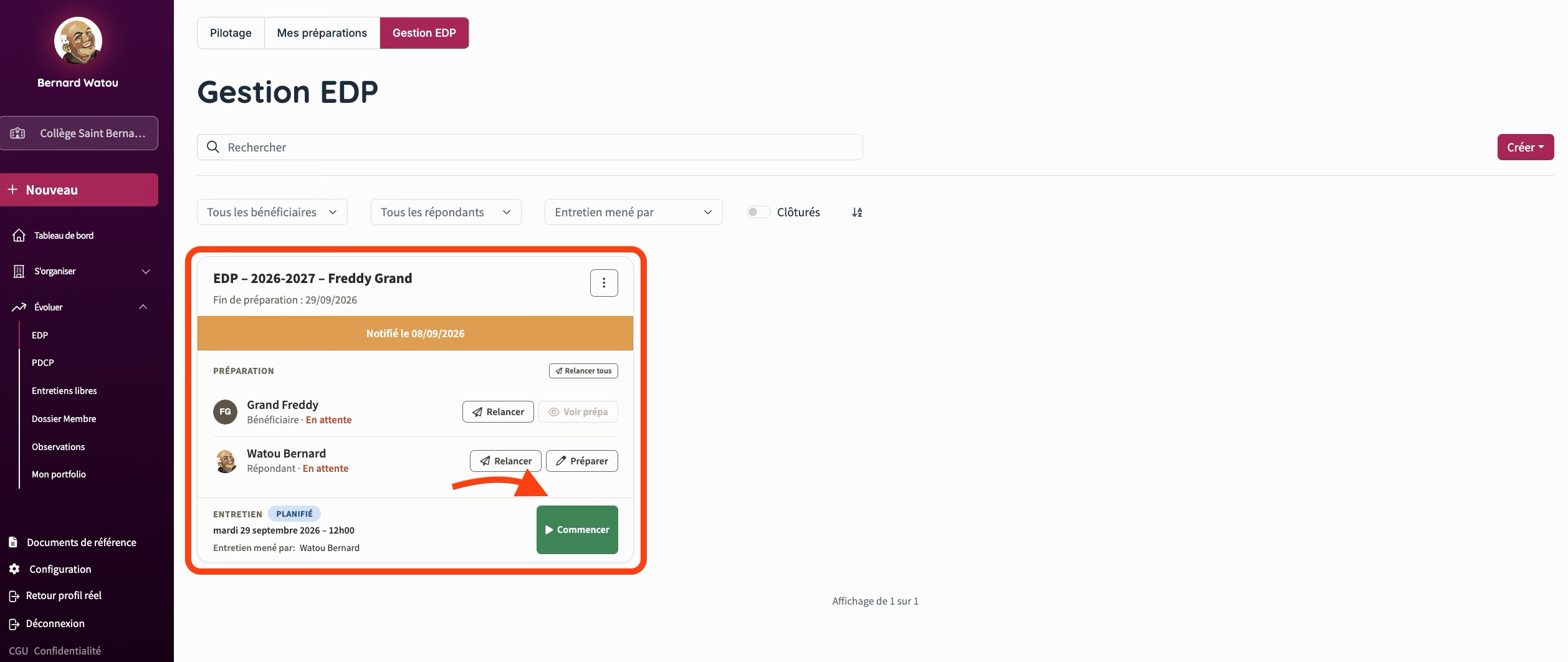
- Menu latéral : Évoluer → EDP.
- Onglet Gestion EDP.
- Repérez la carte de l'EDP concerné, section Entretien.
- Cliquez sur Commencer.
Ce que vous pouvez faire dans l'écran d'entretien
L'écran affiche les réponses des deux parties, question par question. Les notes personnelles n'y apparaissent jamais.
- Consigner ce qui se dit — le champ Note de l'échange, sur chaque question, recueille ce qui ressort de la discussion. Le bouton Reformuler propose une réécriture assistée par IA.
- Retenir un objectif PDCP — directement depuis la question concernée → voir https://support.vitalteam.io/fr/article/ajouter-un-objectif-pdcp-pendant-lentretien
- Ajouter un sujet hors questionnaire, éventuellement à l'initiative du bénéficiaire.
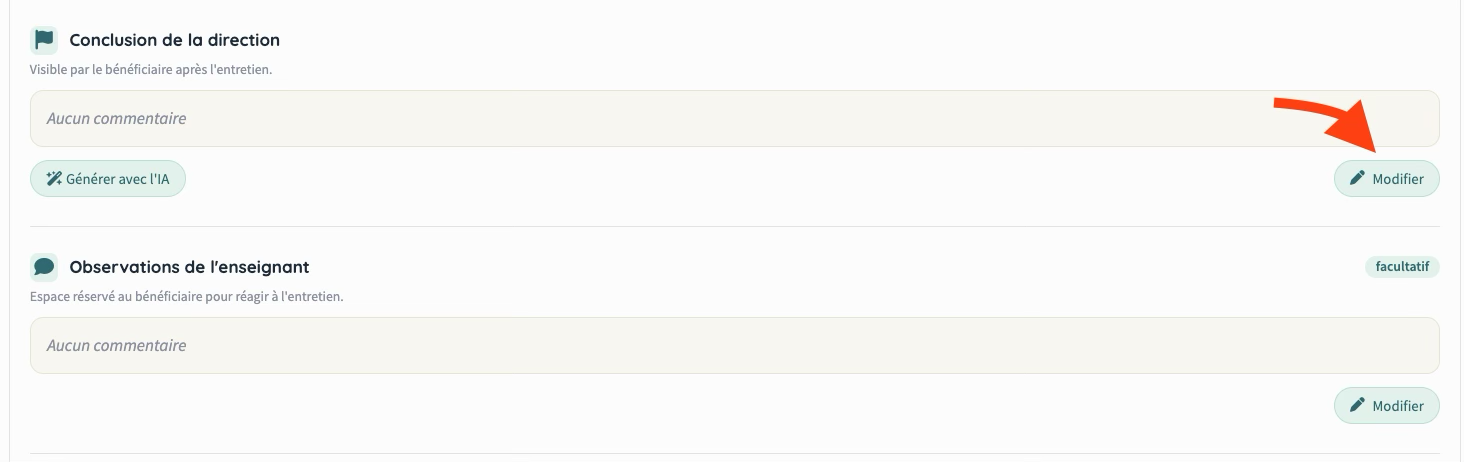
- Rédiger la conclusion — Générer avec l'IA propose un texte de départ, modifiable.
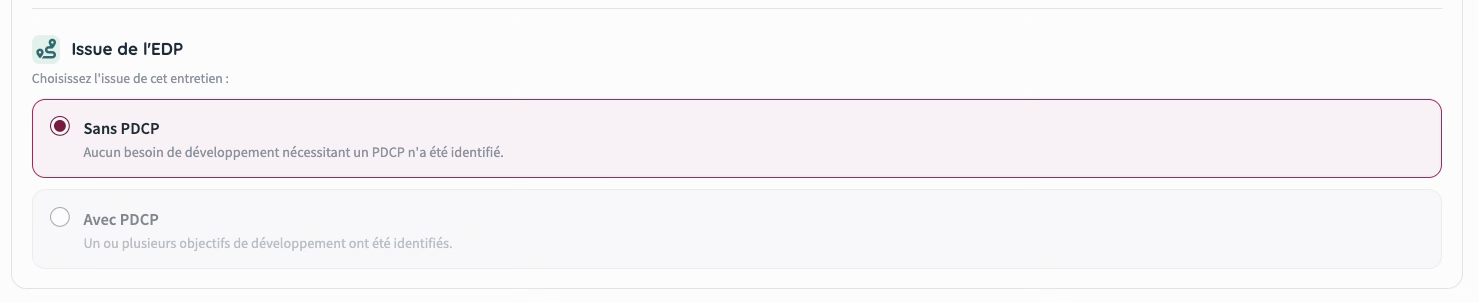
- Choisir l'issue : Avec ou Sans PDCP.
- Récupérer le compte-rendu → voir Télécharger un PDF depuis vos EDP

Le détail de chaque étape est décrit dans Préparer et conduire un entretien (EDP) : le flux complet.
Mettre en pause ou clôturer
- Enregistrer et continuer plus tard : la saisie est conservée, le bouton de la carte devient Reprendre.
- Terminer : clôture définitive, l'entretien n'est plus modifiable.
Questions fréquentes
Je ne vois pas le bouton « Commencer », que faire ? Le bouton change selon l'état de l'EDP :
- Planifier — l'entretien n'a pas encore de date. Fixez-la d'abord, voir Ajouter ou modifier la date d'un EDP existant.
- Commencer — l'entretien est planifié, vous pouvez le lancer.
- Reprendre — l'entretien est déjà commencé : cliquez pour retrouver votre saisie.
- Voir PDF — l'entretien est terminé et ne peut plus être modifié.
Vue d'ensemble de la carte : La nouvelle carte EDP.
Comment changer la date, l'heure ou le lieu ? Sur la carte de l'EDP, menu ⋯ → Modifier l'entretien. Voir Ajouter ou modifier la date d'un EDP existant.
Comment proposer plusieurs créneaux au bénéficiaire ? Voir Planifier un entretien EDP par créneaux.
Le membre du personnel voit-il cet écran de son côté ? Non. L'entretien se déroule sur un seul écran partagé, piloté par la direction.