
3 façons de créer un questionnaire EDP
Où trouver vos questionnaires
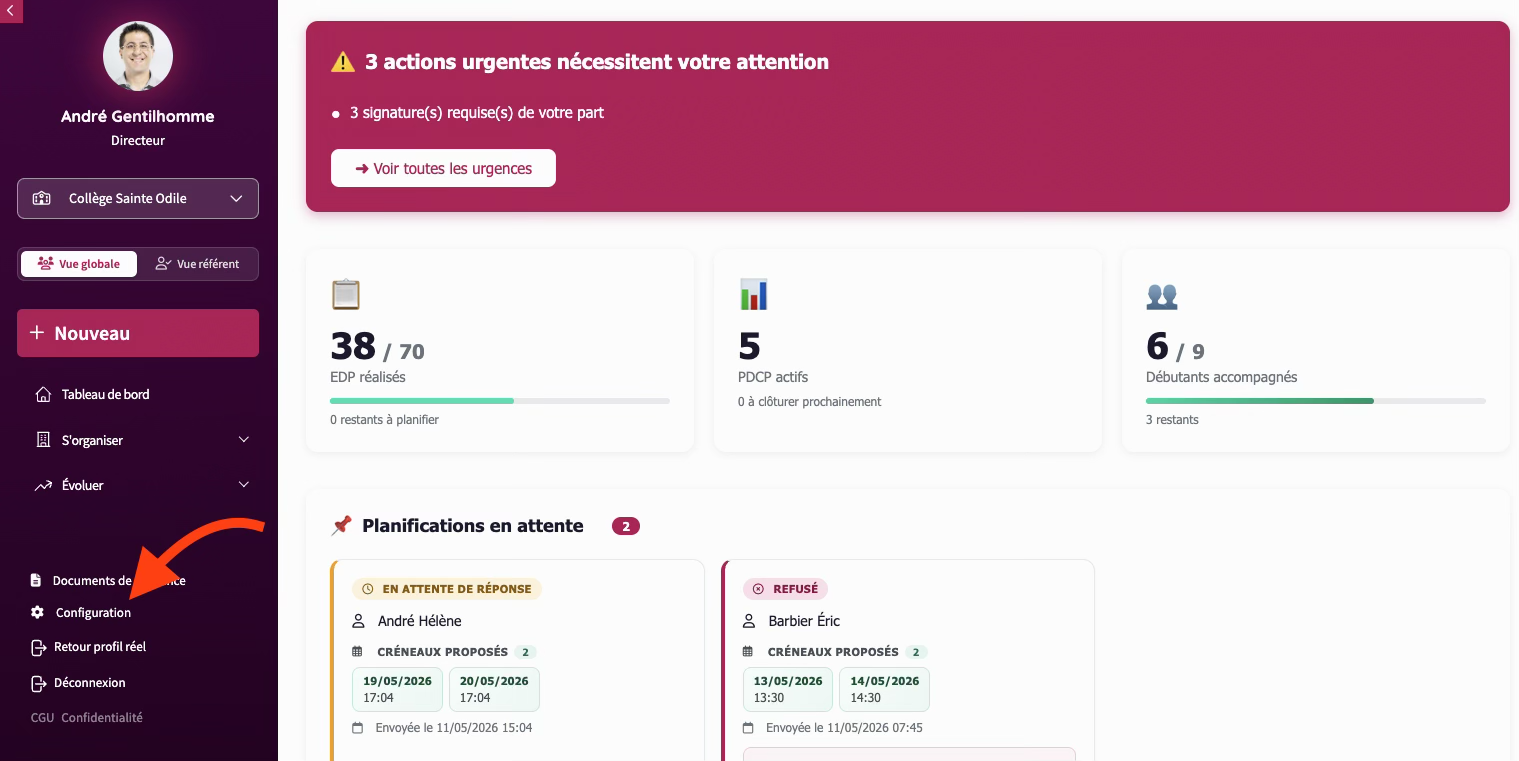
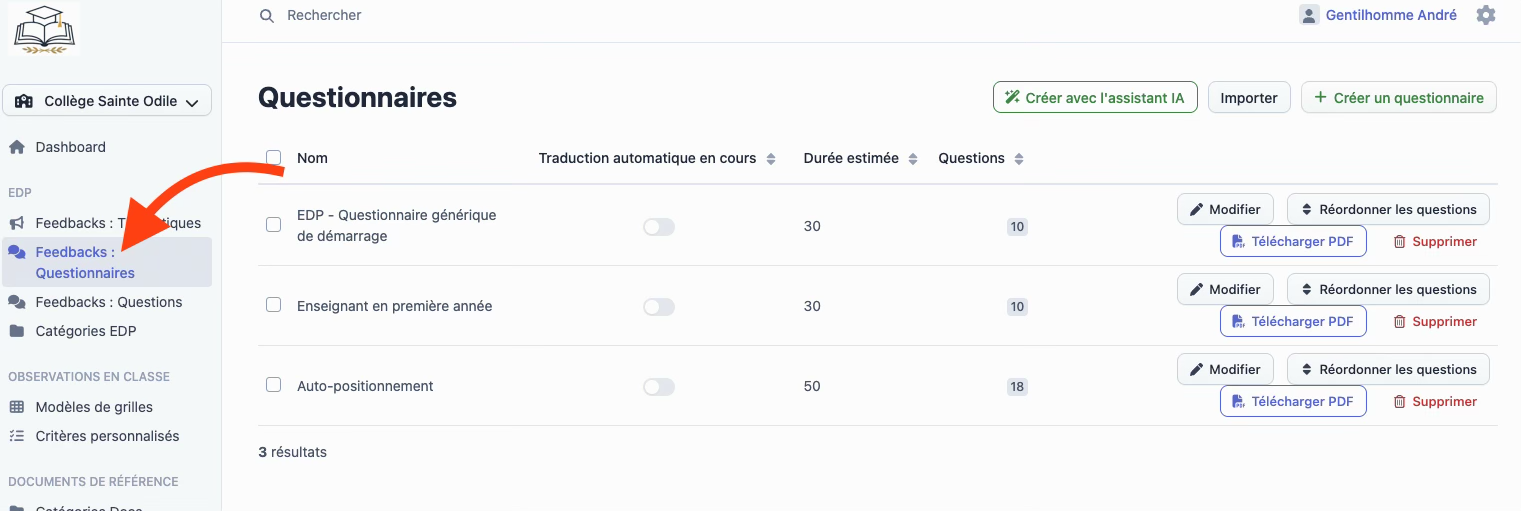
Dans Configuration, section EDP, cliquez sur Feedbacks : Questionnaires. La liste affiche vos questionnaires, leur durée estimée et leur nombre de questions.
1. Importer un questionnaire VitalTeam
Cliquez sur Importer et choisissez un questionnaire proposé par VitalTeam. Les questions et thématiques qu'il contient s'ajoutent automatiquement à votre référentiel.
💡 C'est le moyen le plus rapide pour démarrer. Vous pourrez l'adapter ensuite.
2. Créer avec l'assistant IA
Cliquez sur Créer avec l'assistant IA. L'assistant vous pose quelques questions sur vos besoins, puis vous propose une sélection de questions adaptée à votre contexte. Vous la modifiez librement avant d'enregistrer.
3. Créer un questionnaire vous-même
Cliquez sur Créer un questionnaire, puis sur Ajouter des questions. Trois onglets s'offrent à vous :
- Référentiel VT : les questions proposées par VitalTeam, filtrables par domaine, compétence et répondant ;
- Référentiel école : les questions déjà créées/utilisées par votre école ;
- Créer une question : pour rédiger une question sur mesure.
Cochez les questions souhaitées, puis cliquez sur Ajouter. Renseignez ensuite le nom et la durée estimée du questionnaire, puis enregistrez.
💡 Chaque question indique à qui elle s'adresse : le bénéficiaire (le membre du personnel) ou le répondant (la direction).
Pour rédiger une question sur mesure (type de réponse, aide affichée, commentaire obligatoire sous un seuil), consultez l'article Créer une question pour le questionnaire EDP.
Gérer vos questionnaires
Depuis la liste, vous pouvez Modifier un questionnaire, Réordonner les questions, le Télécharger en PDF ou le Supprimer.
FAQ
Puis-je modifier un questionnaire déjà utilisé dans un EDP ?
Oui. Vos modifications s'appliquent aux prochains EDP, sans changer ceux déjà créés avec ce questionnaire.