
Créer une question pour le questionnaire EDP
Accéder à la liste des questions
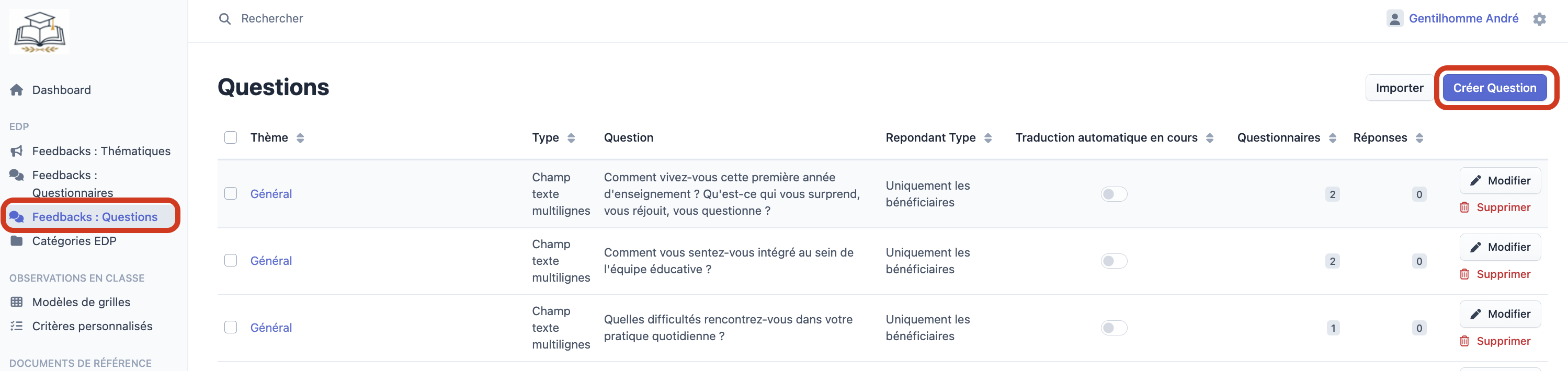
Depuis la configuration, rendez-vous dans le menu de gauche, section EDP, puis cliquez sur "Feedbacks : Questions". Cette page affiche le référentiel de questions de votre école. Toute question créée ici s'y ajoute et devient disponible pour composer vos questionnaires EDP. Cliquez sur le bouton "Créer Question" en haut à droite pour ouvrir le formulaire.
Choisir le thème
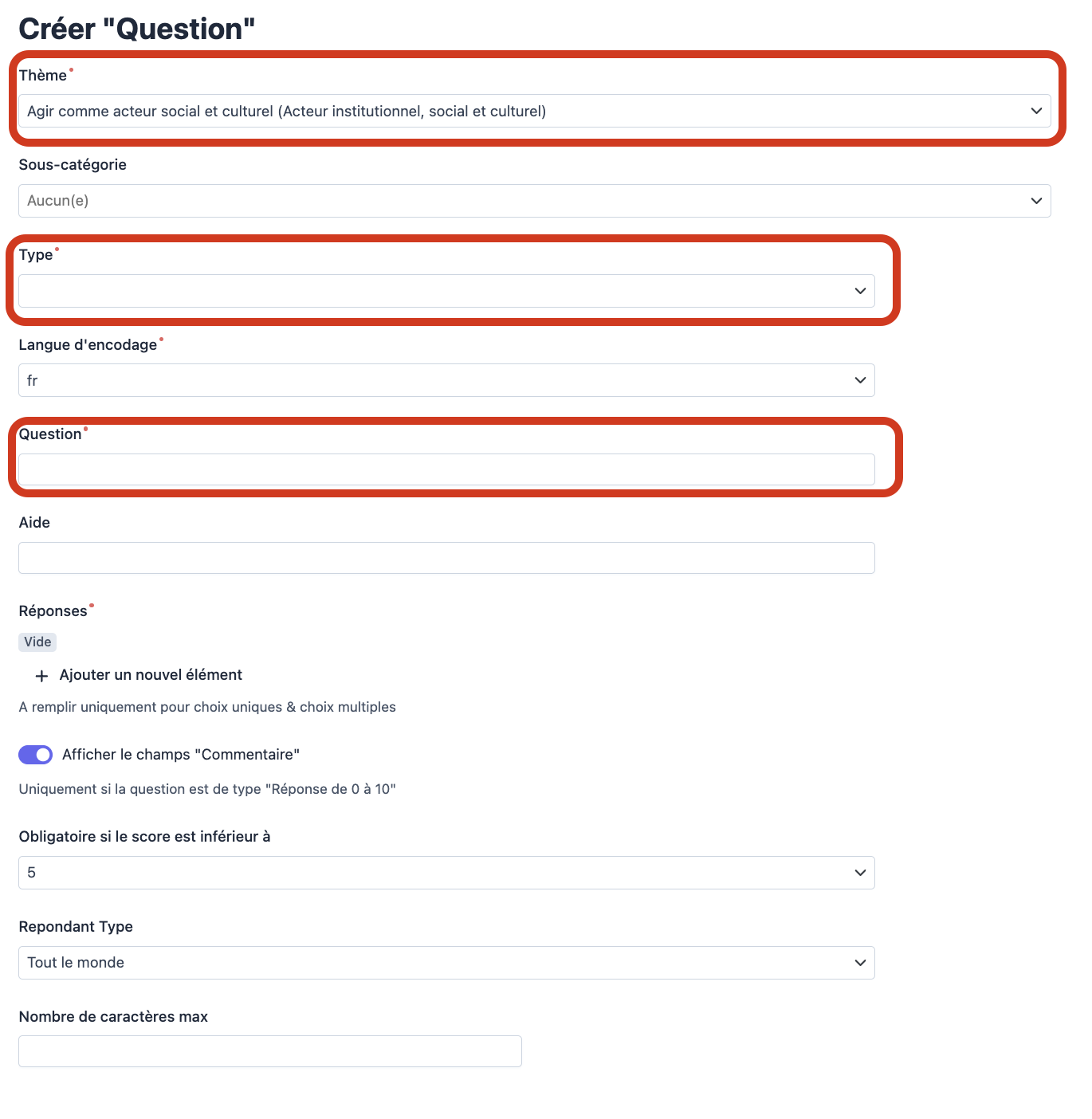
Le champ "Thème" est obligatoire. Il correspond aux 24 compétences professionnelles issues du décret du 20 juillet 2023. Sélectionnez la compétence à laquelle votre question se rattache.
Choisir le type de question
Le type détermine la forme de réponse attendue. Six types sont disponibles.
"Réponse de 0 à 10" : le répondant attribue un score sur une échelle de 0 à 10. Exemple : "Sur une échelle de 0 à 10, dans quelle mesure estimez-vous maîtriser la gestion des comportements difficiles en classe ?"
"Champ texte simple" : une réponse courte sur une seule ligne. Exemple : "Quelle formation avez-vous suivie en priorité cette année ?"
"Valeur numérique" : le répondant saisit un nombre. Exemple : "Combien de séances de co-enseignement avez-vous réalisées ce trimestre ?"
"Champ texte multilignes" : une zone de texte libre pour des réponses développées. C'est le type le plus courant pour les questions de fond. Exemple : "Quelles pratiques mettez-vous en place pour favoriser la cohésion dans votre groupe-classe ?"
"Choix unique" : le répondant sélectionne une seule réponse parmi une liste que vous définissez. Exemple : "À quelle fréquence partagez-vous vos acquis de formation avec vos collègues ?" avec les options Jamais / Occasionnellement / Régulièrement.
"Choix multiple" : le répondant peut sélectionner plusieurs réponses dans la liste. Exemple : "Quels types de ressources utilisez-vous pour préparer vos cours ?" avec les options Manuels / Ressources en ligne / Échanges avec des collègues / Formations.
💡 Pour les types "Choix unique" et "Choix multiple", renseignez les options de réponse dans la section "Réponses" en bas du formulaire. Cliquez sur "+ Ajouter un nouvel élément" pour chaque option, en précisant son intitulé et sa valeur numérique associée.
Rédiger la question
Le champ "Question" est obligatoire. Rédigez ici l'intitulé tel qu'il sera affiché au répondant.
Le champ "Aide" est facultatif. Il permet d'ajouter une consigne ou une précision pour guider le répondant.
Commentaire obligatoire sous un seuil (type "Réponse de 0 à 10" uniquement)
Pour les questions de type "Réponse de 0 à 10", vous pouvez activer le toggle "Afficher le champs Commentaire". Un champ de commentaire apparaît alors sous le score. Le champ "Obligatoire si le score est inférieur à" vous permet de rendre ce commentaire obligatoire en dessous d'un seuil que vous fixez. Avec la valeur 5 par exemple, tout répondant ayant donné un score inférieur à 5 devra obligatoirement justifier sa réponse.
Définir le répondant
Le champ "Répondant Type" détermine qui verra et répondra à cette question.
"Tout le monde" : la question s'affiche à la fois à l'enseignant et à la direction.
"Uniquement les bénéficiaires" : la question s'affiche uniquement à l'enseignant.
"Uniquement les répondants" : la question s'affiche uniquement à la direction.
Une fois tous les champs renseignés, enregistrez. La question est ajoutée au référentiel de votre école et peut être intégrée dans vos questionnaires EDP.