
Conduire une observation
L'en-tête
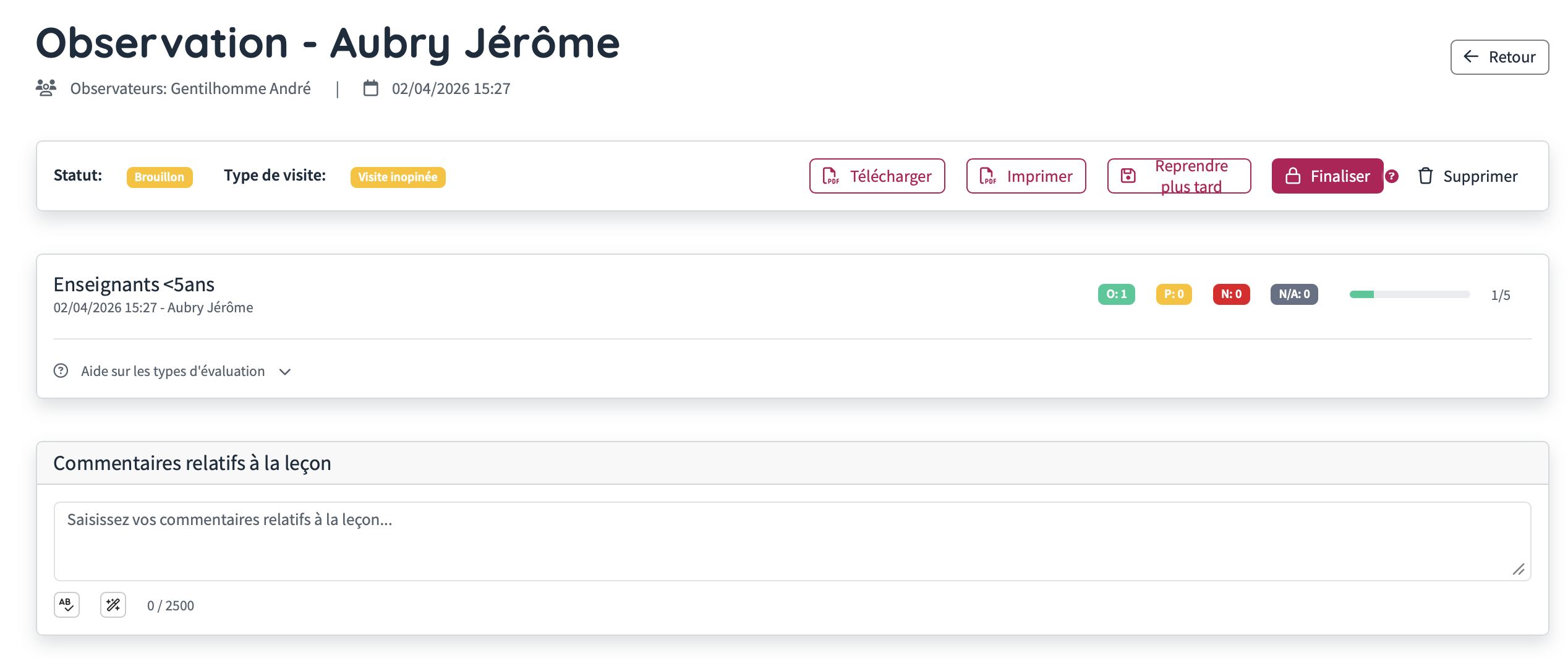
Statut, type de visite et actions principales :
- Télécharger : exporte le rapport d'observation en PDF. Tant que l'observation n'est pas finalisée, il s'agit d'un brouillon avec vos notes actuelles.
- Imprimer : imprime la grille vierge. Utile si vous préférez noter vos observations sur papier pendant la visite et les encoder ensuite dans VitalTeam.
- Reprendre plus tard : sauvegarde et quitte l'observation.
- Finaliser : clôture définitivement l'observation et ouvre la section Débrief oral.
Commentaires relatifs à la leçon
Notez quelques éléments de contexte avant de commencer la grille : nombre d'élèves, détails de la leçon, particularités...
La grille de critères
Les critères sont organisés par catégories. Cliquez sur une catégorie pour la déplier et accéder aux critères.
Pour chaque critère, attribuez une évaluation : O (Observé), P (Partiellement observé), N (Non observé) ou N/A (Non applicable).
Trois icônes sont disponibles à droite de chaque critère :
- Commentaire : ouvre une zone de texte pour saisir vos observations sur ce critère. Les boutons AB (correction ortho) et reformuler sont disponibles pour vous aider à rédiger.
- Pièce jointe : permet d'ajouter un fichier lié à ce critère.
En bas de chaque catégorie, un champ Commentaire catégorie vous permet d'ajouter une note globale sur l'ensemble des critères de cette catégorie.
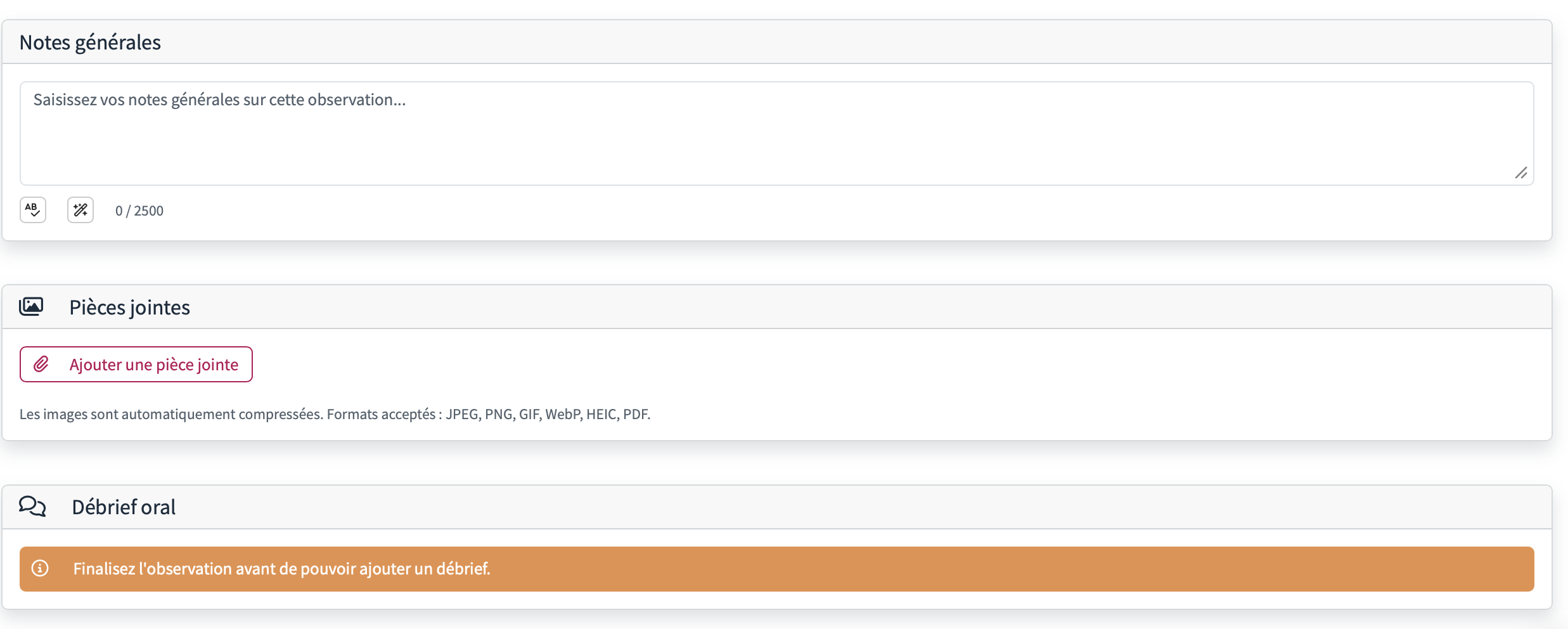
Notes générales
Un espace libre pour noter vos impressions globales sur l'observation, en dehors des critères de la grille. Les boutons AB et reformuler sont également disponibles.
Pièces jointes
Ajoutez des fichiers liés à l'observation
Débrief oral : Cette section se débloque après la finalisation de l'observation.
Après la finalisation
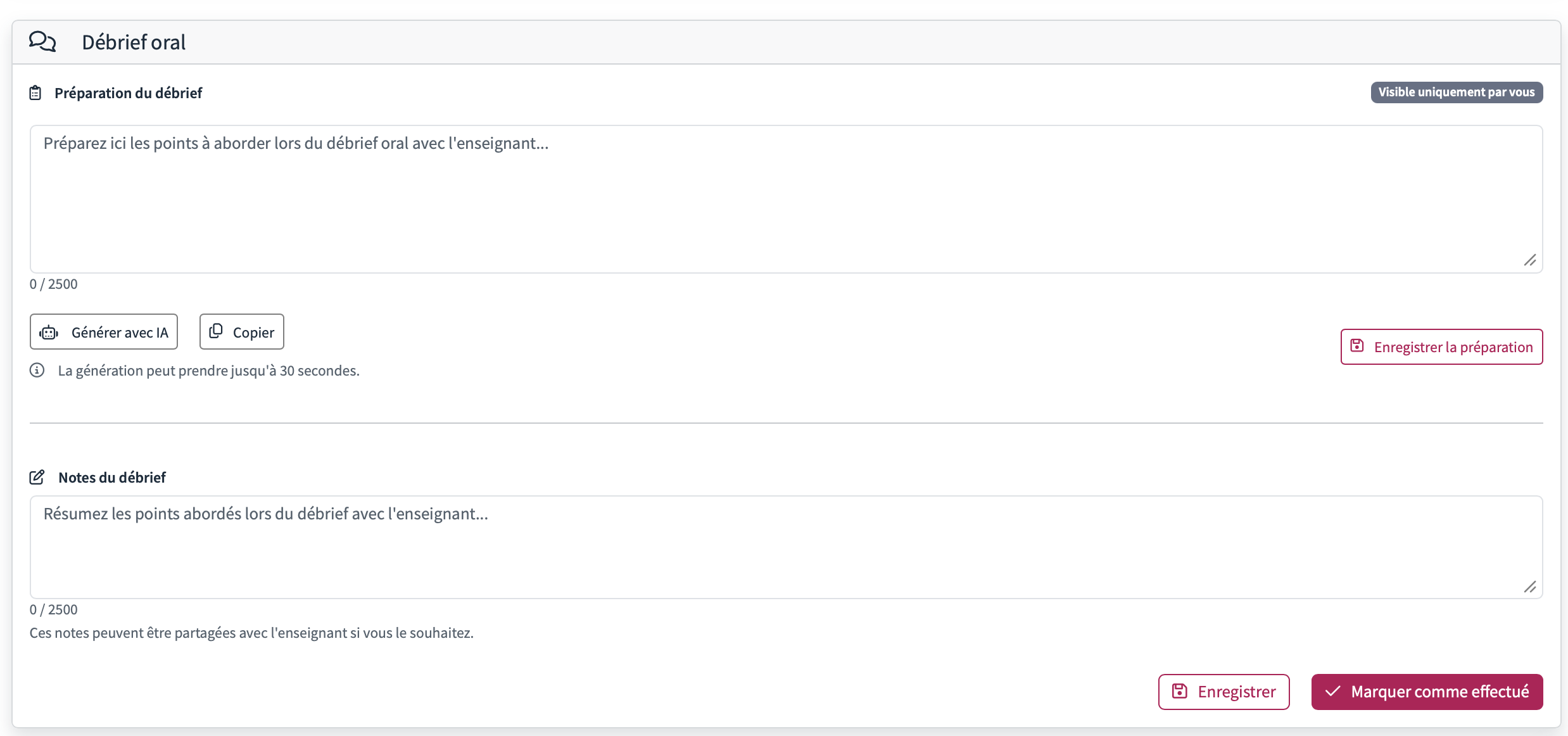
Une fois l'observation finalisée, la section Débrief oral se débloque et contient deux parties :
Préparation du débrief (visible uniquement par vous) : préparez les points que vous souhaitez aborder avec l'enseignant. Le bouton Générer avec IA propose automatiquement un texte de synthèse basé sur vos observations. Vous pouvez ensuite le copier ou le modifier. Cliquez sur Enregistrer la préparation pour sauvegarder.
Notes du débrief : résumez les points abordés lors du débrief avec l'enseignant. Ces notes peuvent être partagées avec l'enseignant si vous le souhaitez. Cliquez sur Marquer comme effectué une fois le débrief terminé.
Questions fréquentes
Puis-je partager l'observation avant d'avoir complété le débrief oral ? Oui, le bouton Partager avec l'enseignant est disponible dès la finalisation. Vous n'êtes pas obligé d'attendre la fin du débrief.

Que se passe-t-il si je clique sur "Ne plus partager" ? L'observation disparaît immédiatement de la plateforme de l'enseignant. Vous pouvez la repartager à tout moment.

Le débrief oral est-il obligatoire ? Non, il est facultatif. Vous pouvez finaliser et partager une observation sans compléter le débrief.