
Déclarer un temps de travail collaboratif
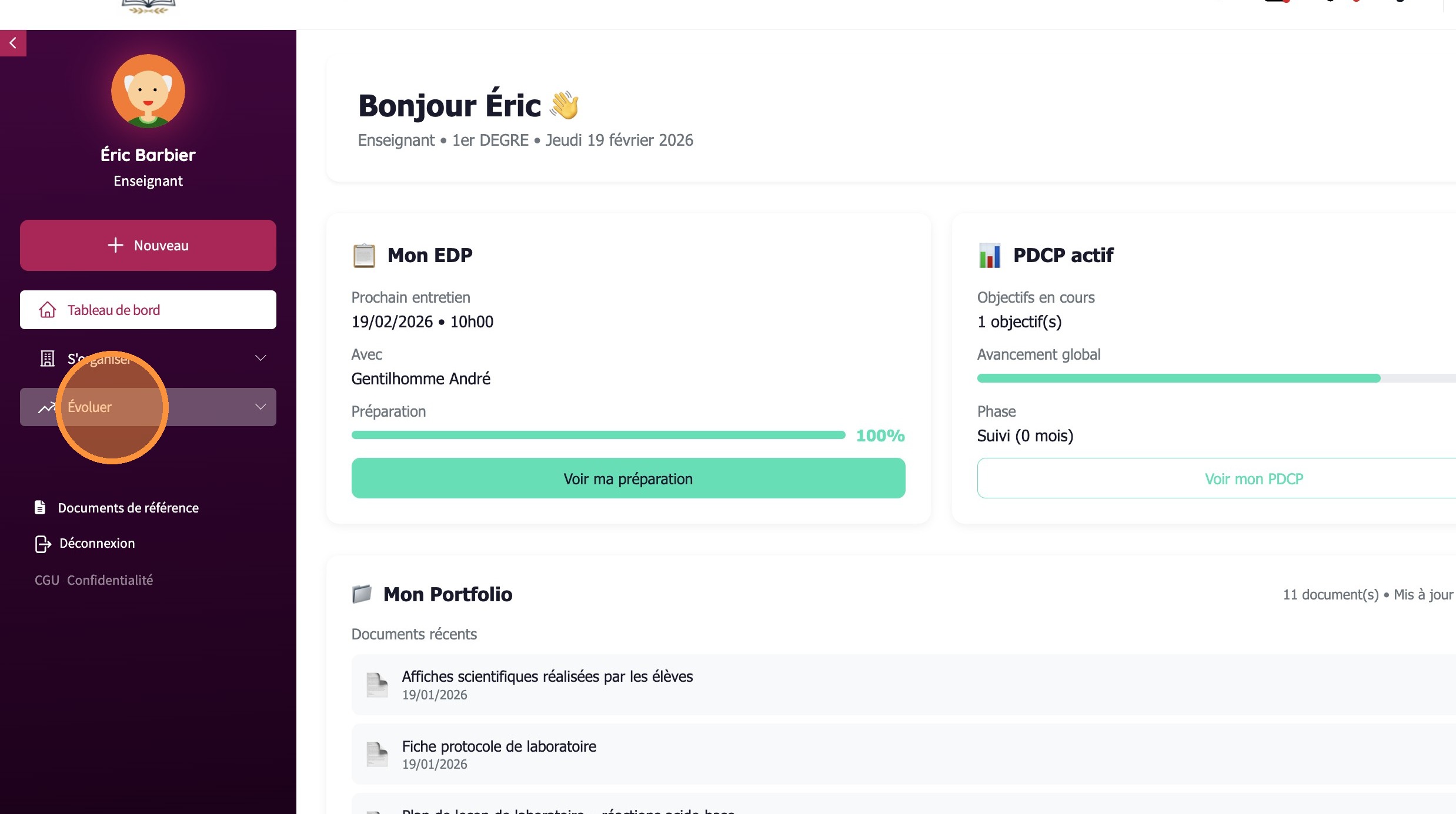
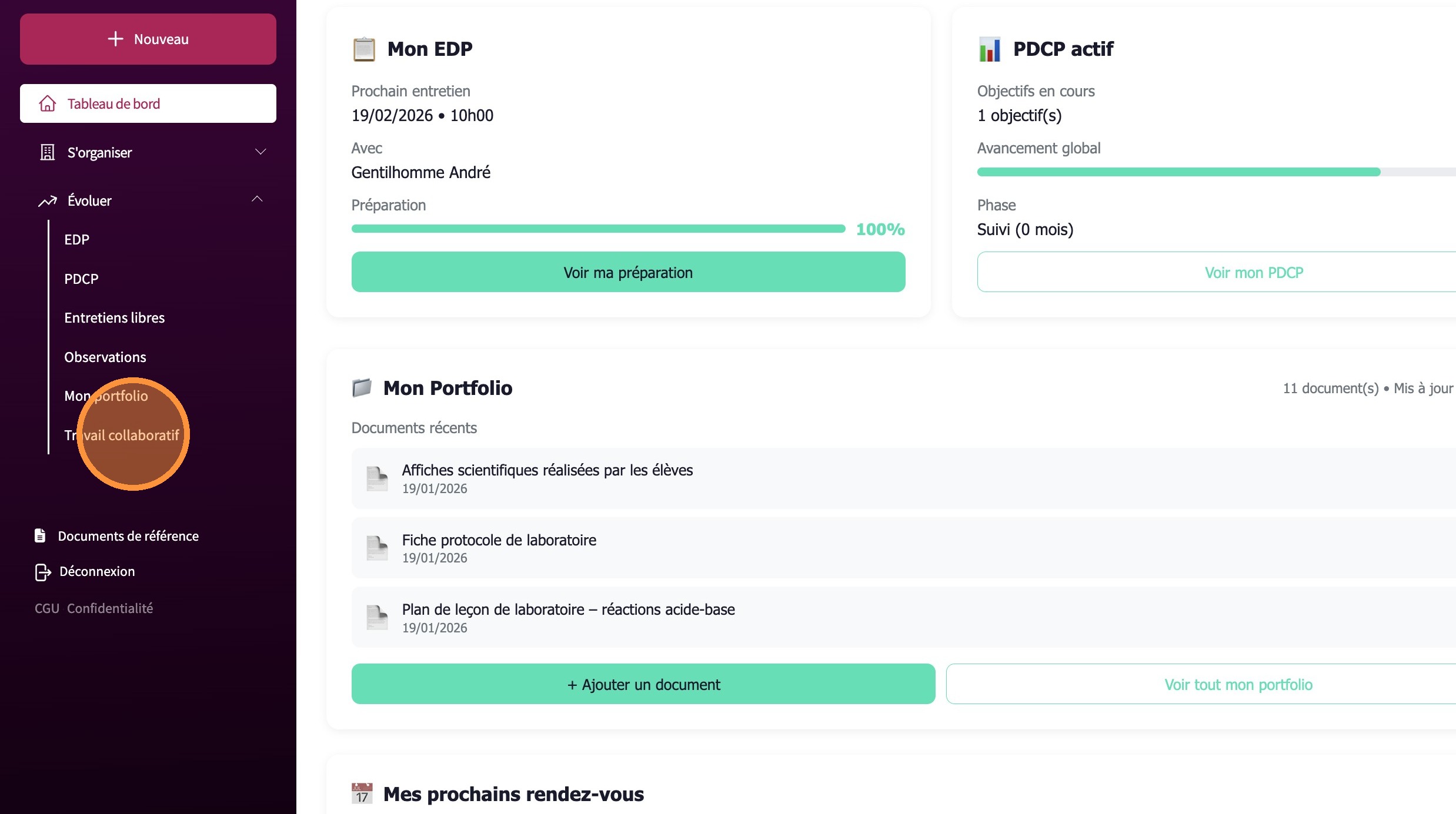
1. Le menu "Travail collaboratif" se trouve sous "Évoluer". Cliquer pour le faire apparaitre.
2. Cliquer "Travail collaboratif"
3. Cet écran affiche les périodes de travail collaboratif qui ont été saisies pour l'année de référence. Pour modifier l'année, utiliser les flèches pour afficher par exemple les périodes de travail collaboratif de l'année précédente. Vous pouvez modifier ou supprimer un temps que vous avez vous-même encodé. Vous pouvez aussi télécharger un document associé à un temps de travail collaboratif. Le bouton EXPORTER EN PDF vous permet de télécharger le détail des périodes déclarées en pdf.
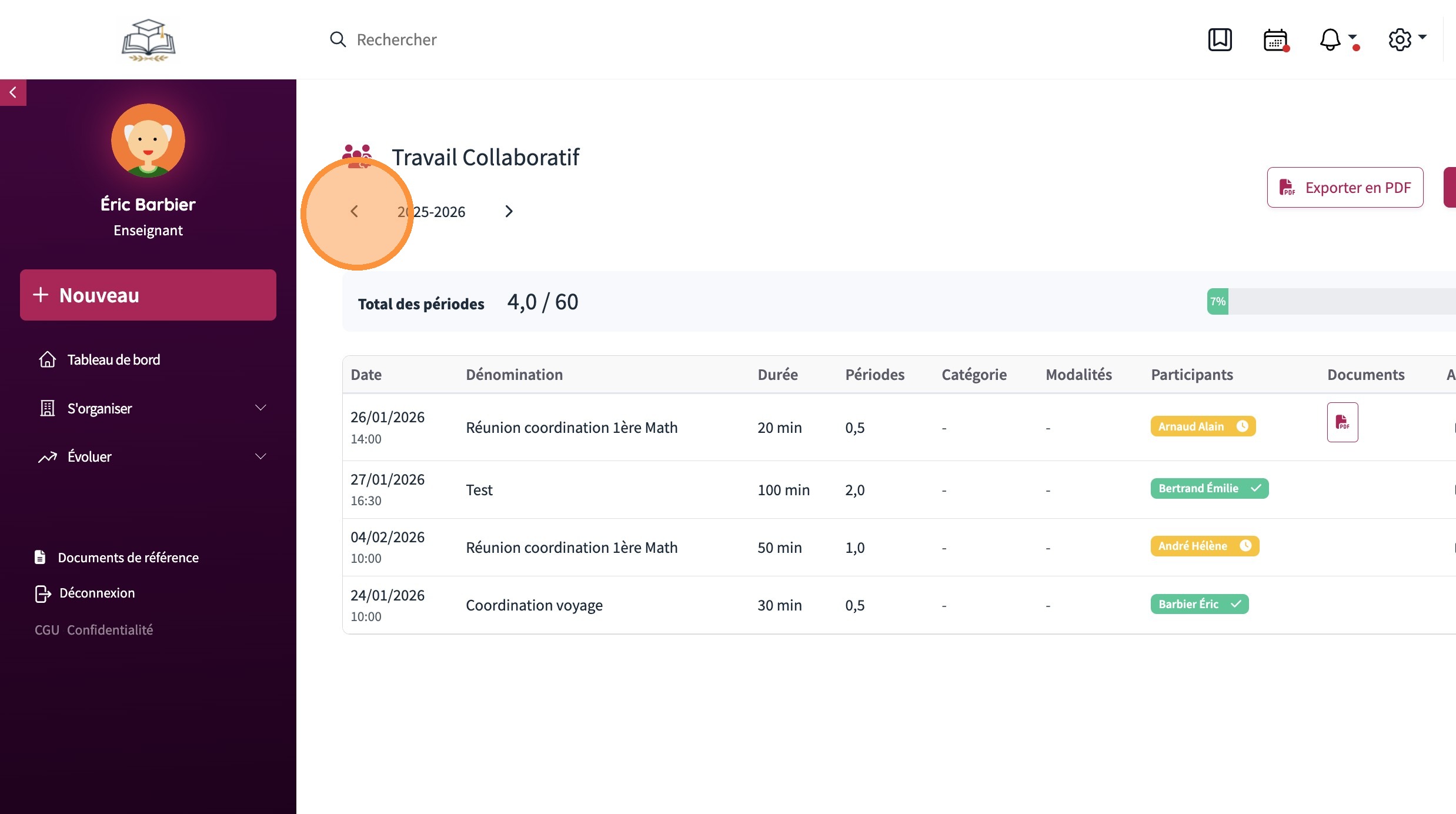
Tip: Tip! Un temps encodé par un collègue, que vous avez ensuite intégré dans votre liste, n'est pas modifiable de votre côté : aucun bouton d'action n'apparaît au bout de la ligne. C'est la personne qui l'a encodé qui doit le corriger. Sa correction se répercute alors automatiquement chez tous les participants qui ont intégré ce temps.
Tip: TIP! Vous voyez le nombre de périodes que vous avez déjà encodées et l'avancement par rapport à ce que le décret demande. Le nombre de périodes demandé par le décret est de 60 heures pour un temps plein. Si votre charge est moins de 100%, l'application recalcule le nombre minimal de périodes demandé par le décret.
4. Cliquer "Ajouter" pour encoder un temps de travail collaboratif.
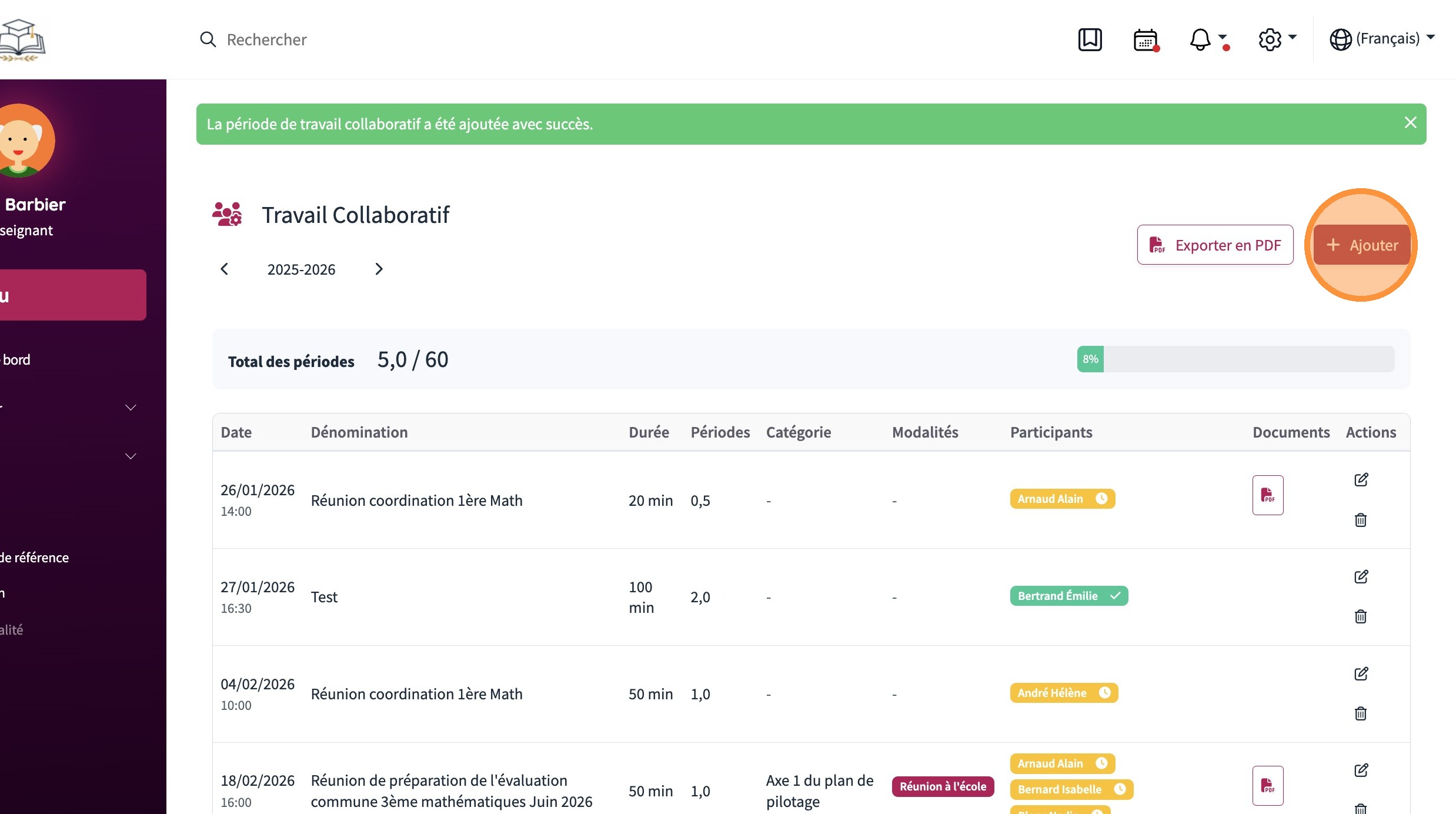
5. Entrer la date ainsi que l'heure de début.
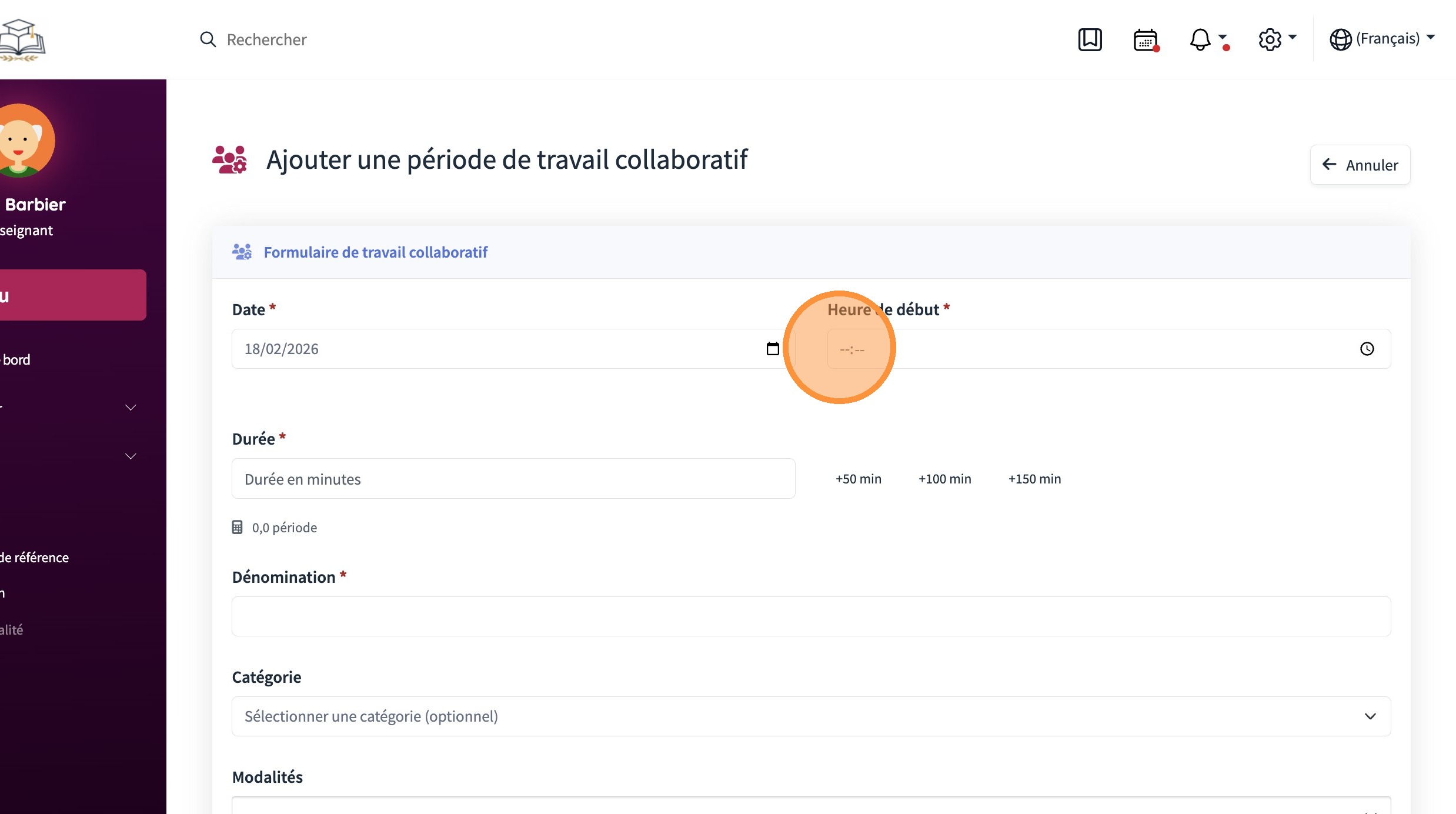
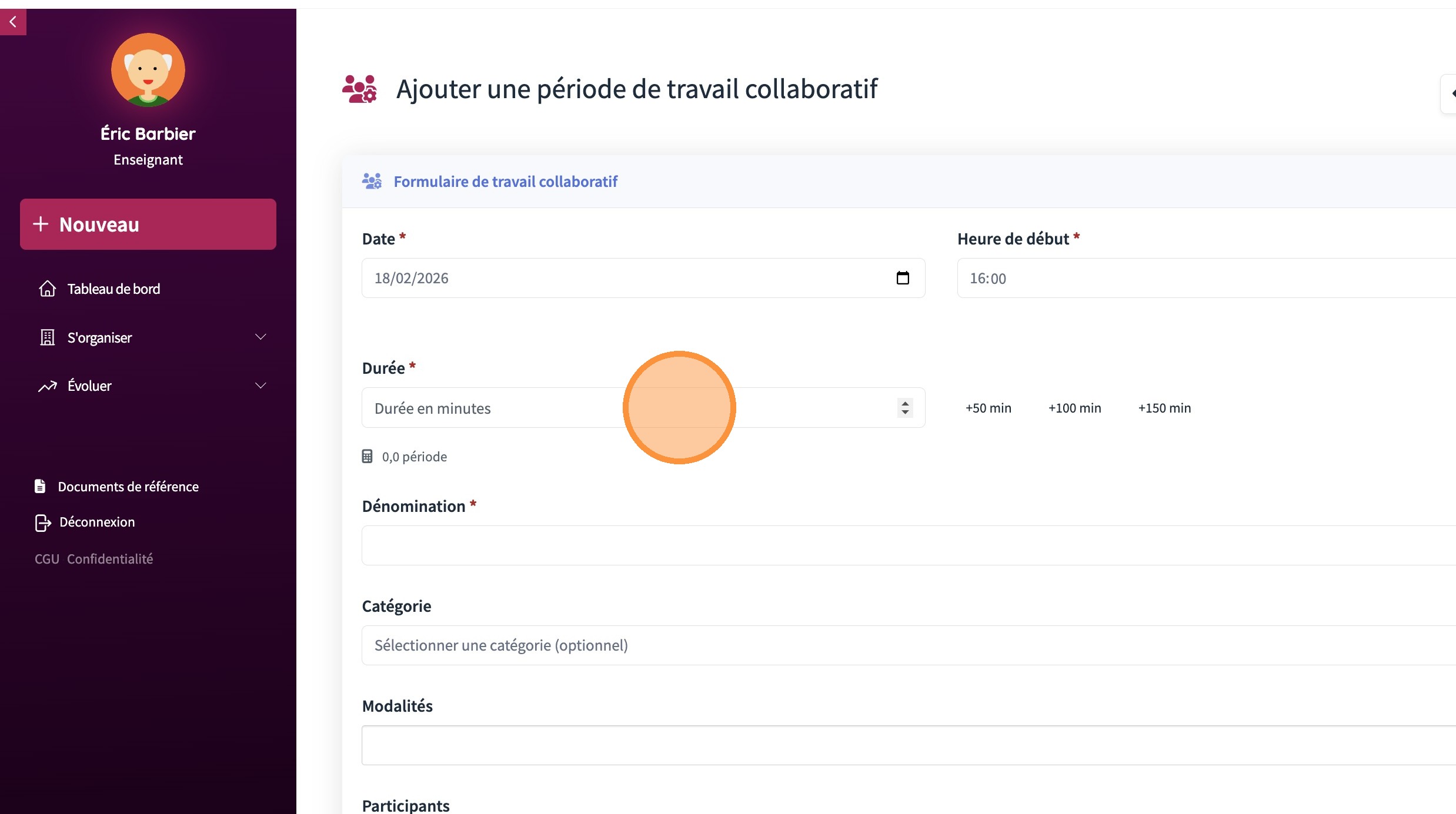
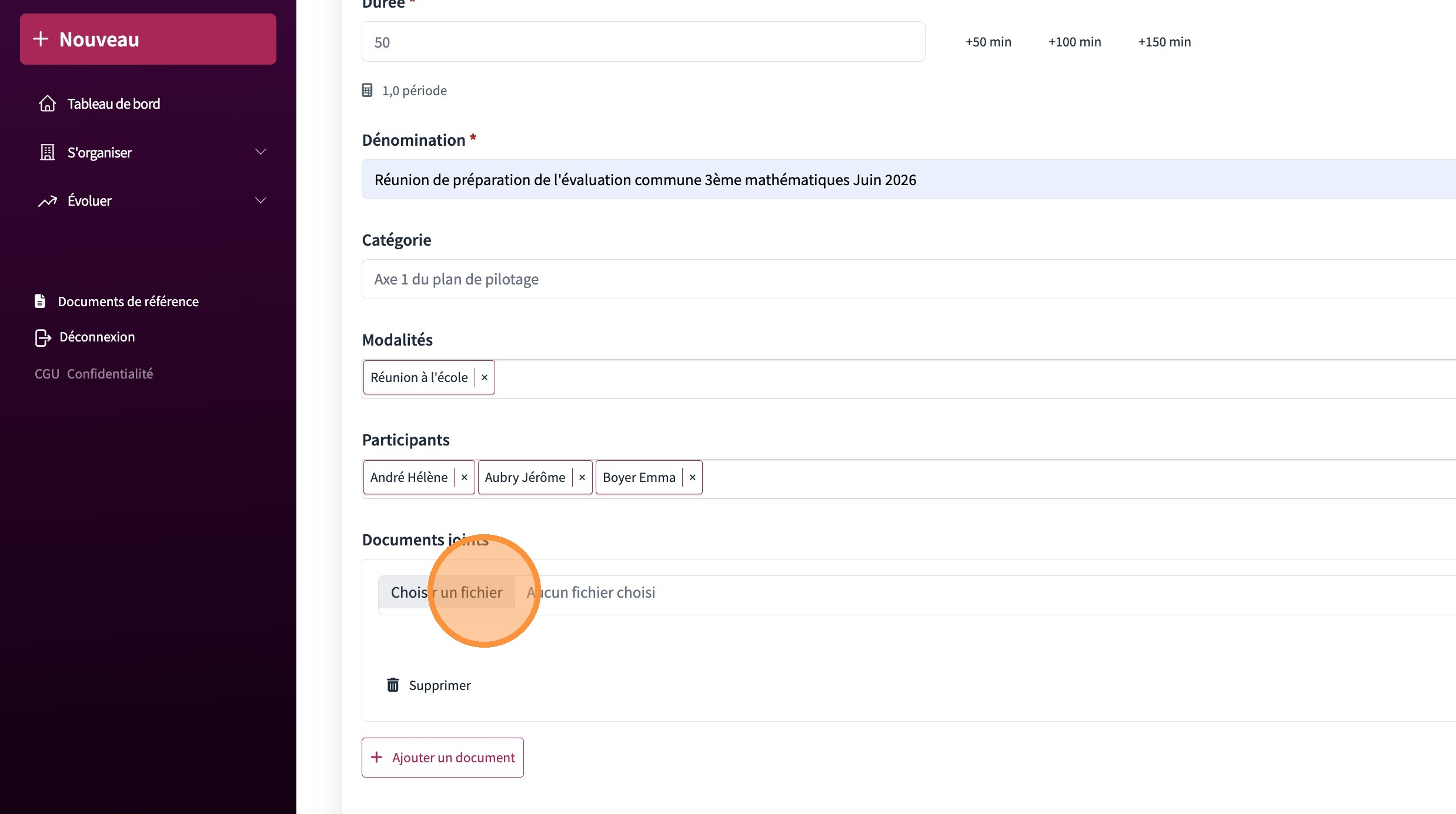
6. Enoder la durée du temps. Noter qu'il fait indiquer la durée en minutes et le système convertira en périodes de 50 minutes (puisque le décret exige des périodes et non pas un temps en minutes). Vous pouvez utiliser les boutons +50 min, +100 min ou +150 min pour aller plus vite.
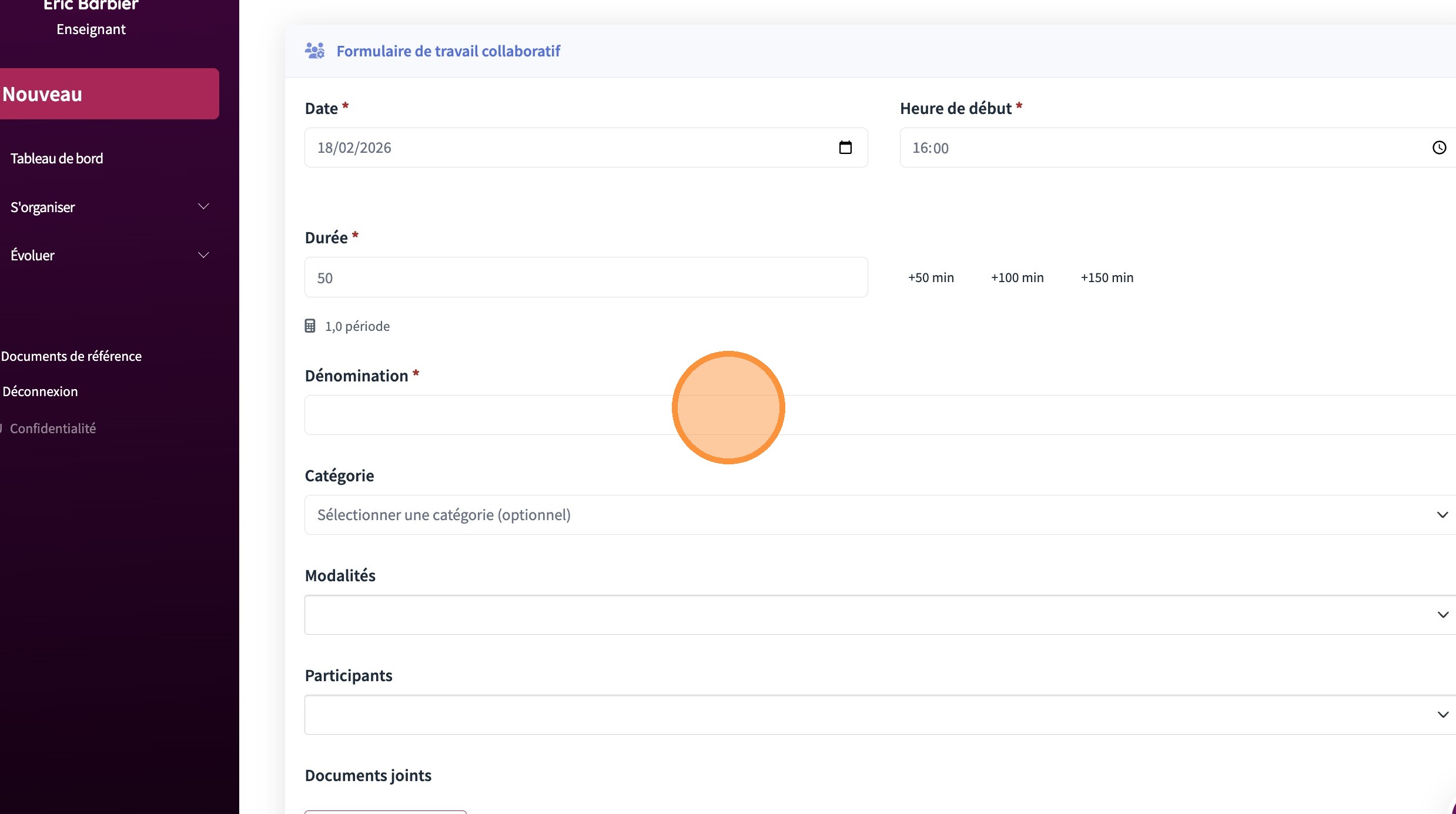
7. Entrer une "Dénomination" pour le temps collaboratif.
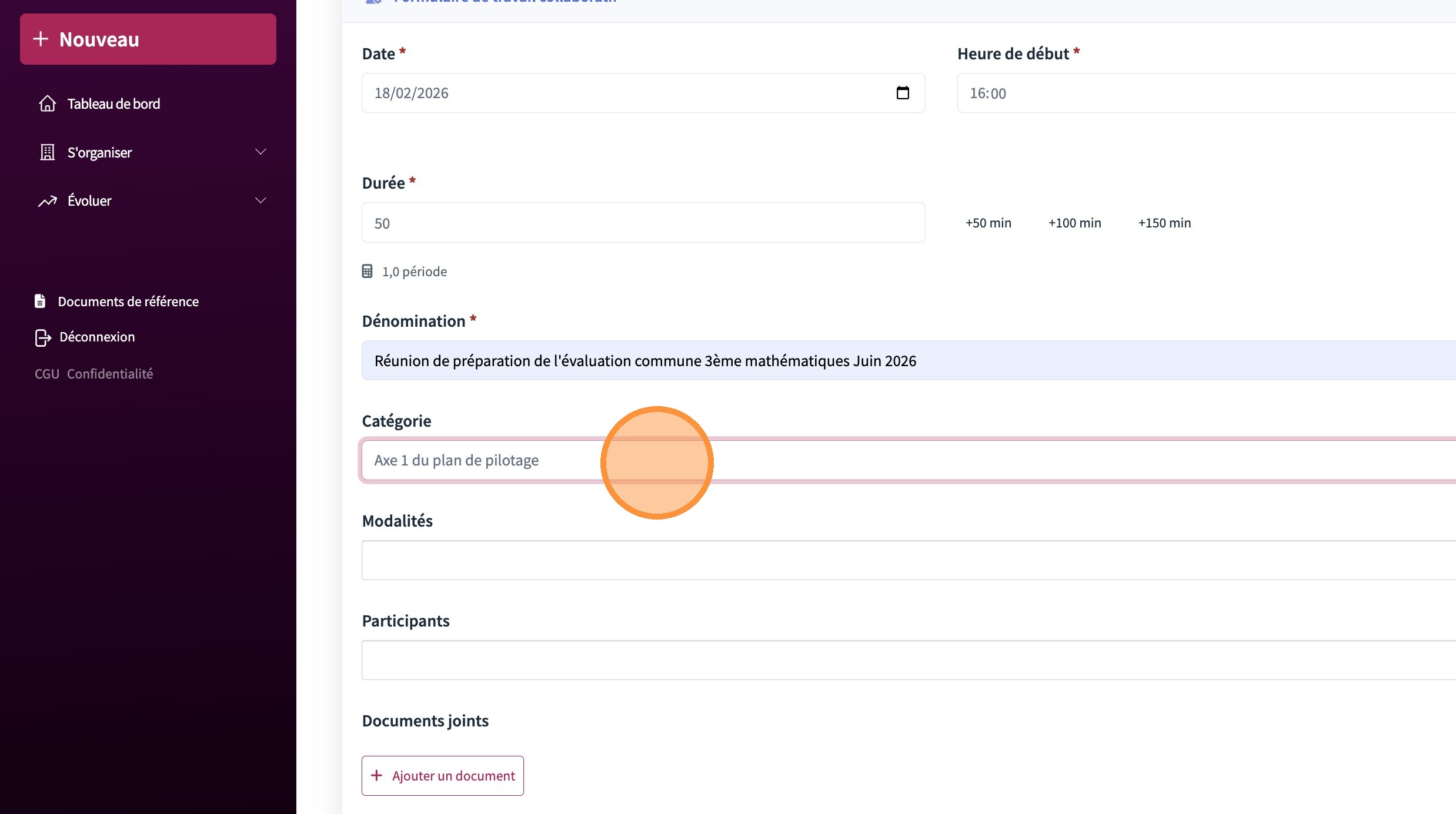
8. Vous pouvez sélectionner une catégorie. Ce champ est facultatif. Noter que les catégories de travail collaboratif sont définies et configurées par la direction (ou son délégué). Si vous ne trouvez pas la catégorie appropriée, voir avec la direction.
9. Vous pouvez sélectionner une modalité. Ce champ est facultatif. Noter que les modalités de travail collaboratif sont définies et configurées par la direction (ou son délégué). Si vous ne trouvez pas la modalité appropriée, voir avec la direction.
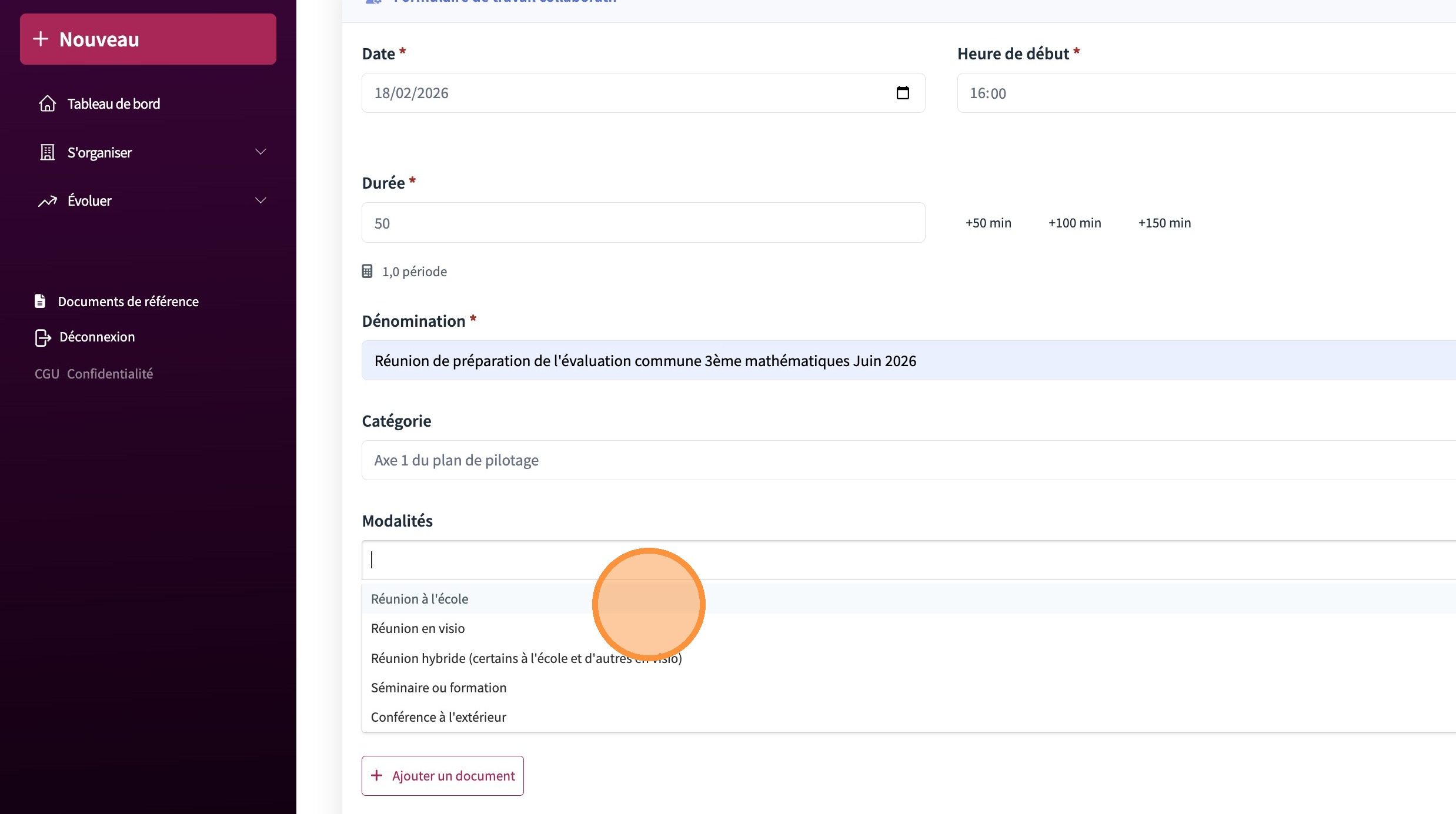
10. Sélectionner la ou les autre(s) participant(s) à ce temps de travail collaboratif.
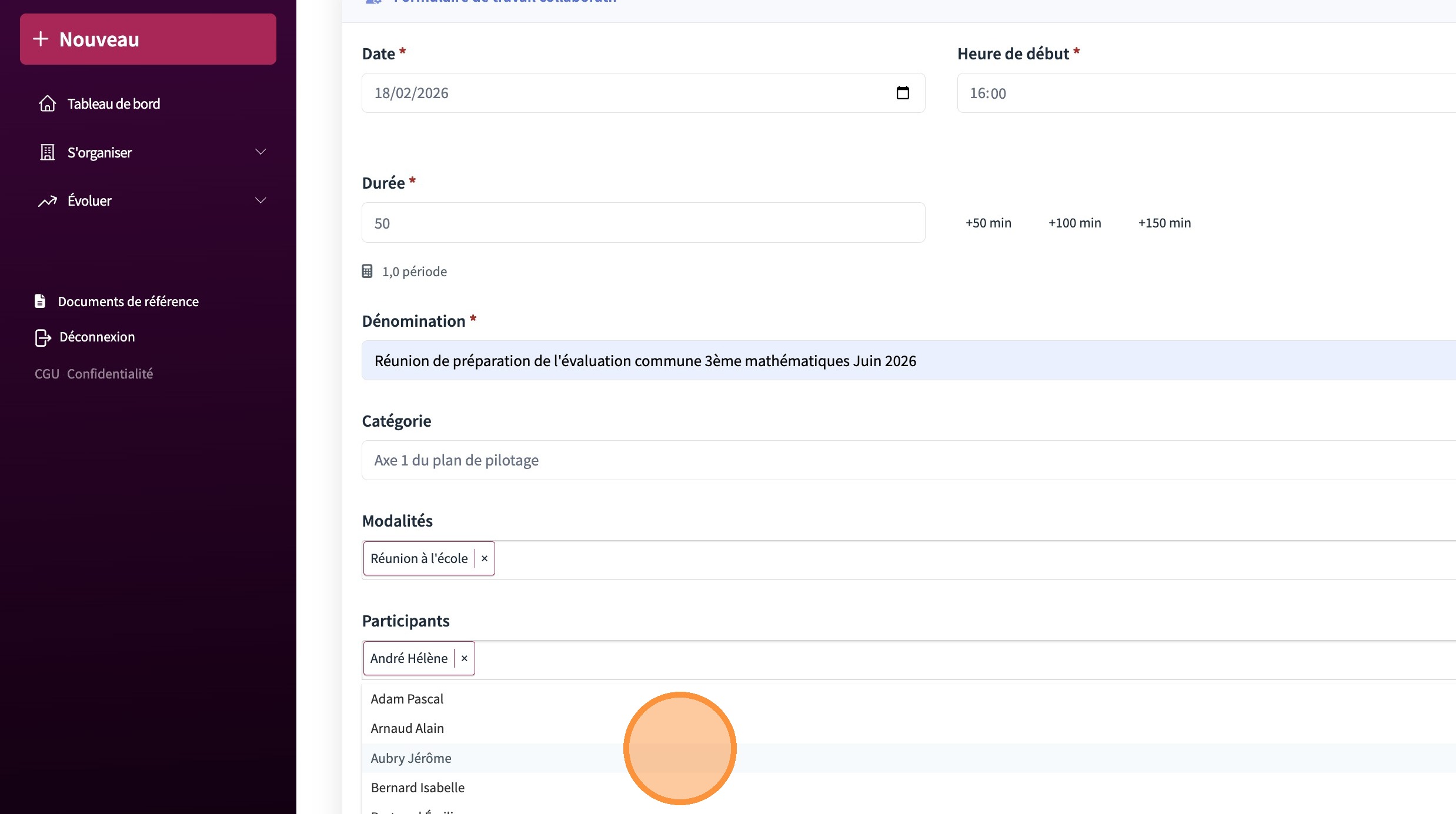
11. Click "Boyer Emma"
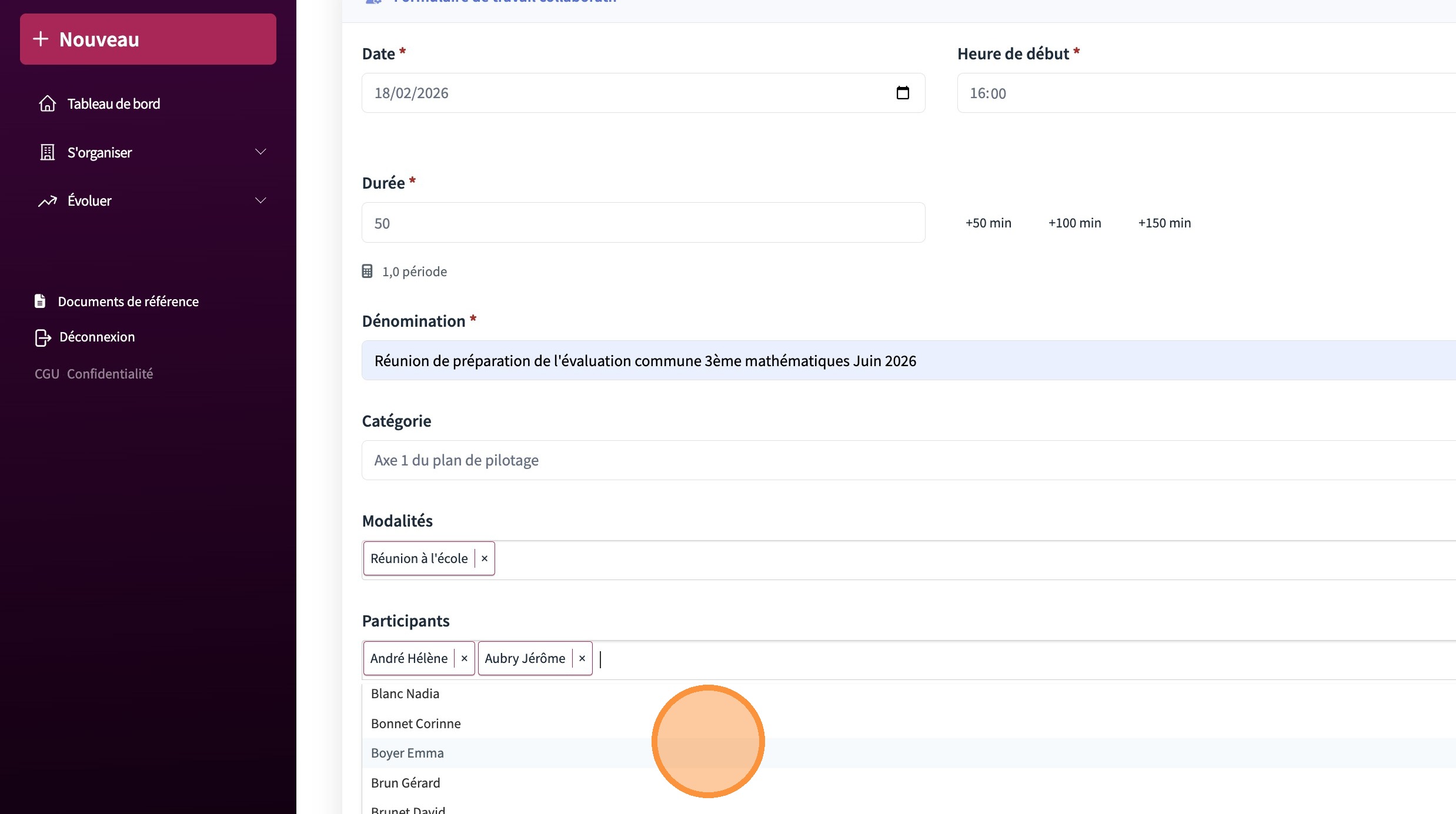
Tip: Tip! Si vous déclarez que d'autres personnes ont participé au temps collaboratif, chacune d'elle recevra un courrier électronique dans lequel elle pourra décider d'intégrer ou non ce temps dans sa liste. Il s'agit simplement d'une propagation au sens où même si un participant ne valide pas, le temps que vous avez déclaré de votre côté est validé et repris dans la liste. En tant qu'encodeur, vous restez ensuite le seul à pouvoir modifier ou supprimer ce temps. Si un participant vous signale une erreur (durée, date, dénomination), corrigez-la depuis votre propre liste : la correction est répercutée automatiquement chez tous ceux qui l'ont intégré.
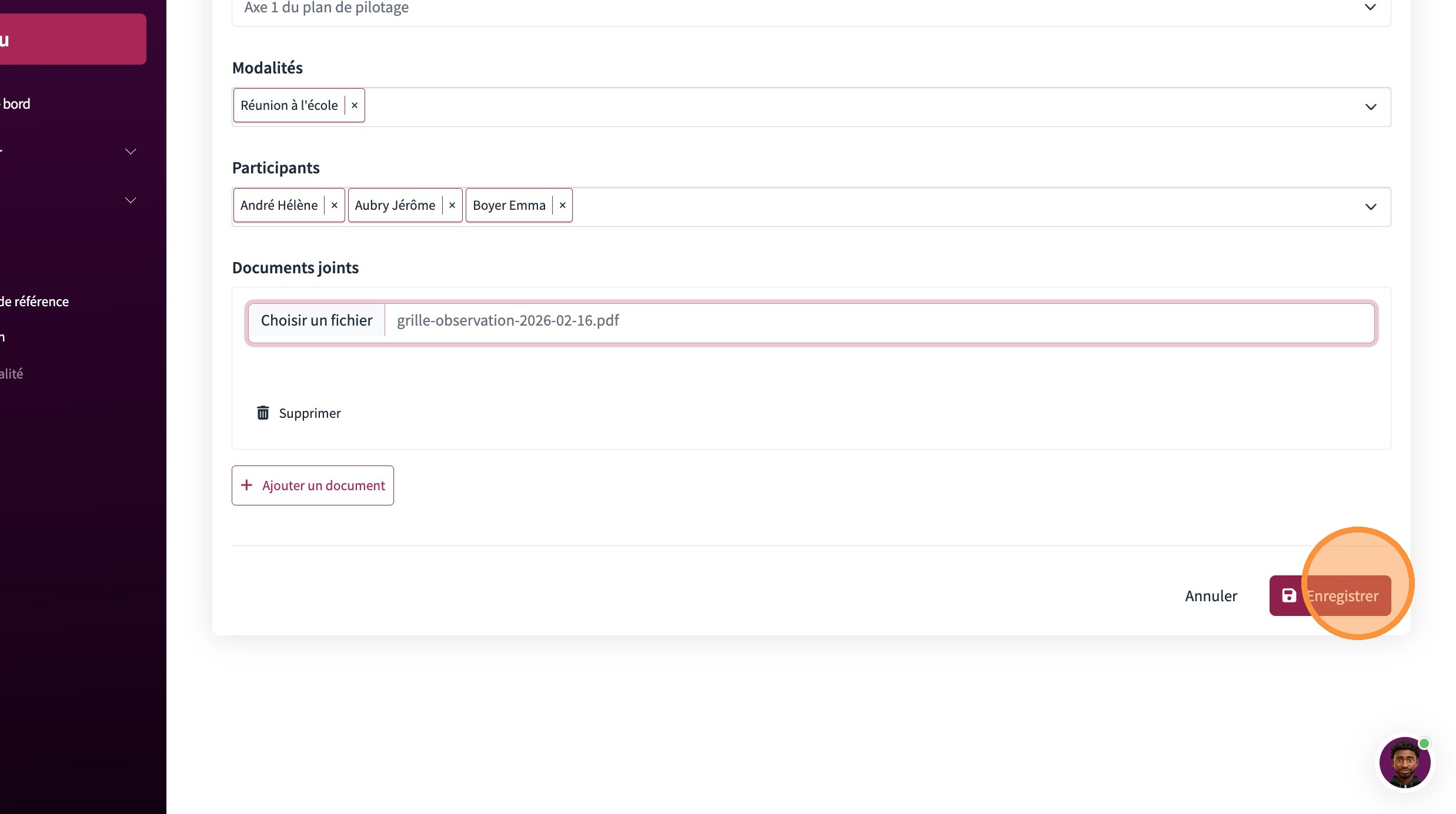
12. Vous avez finalement la possibilité d'ajouter un ou plusieurs document(s). Cliquer sur "Ajouter un document".
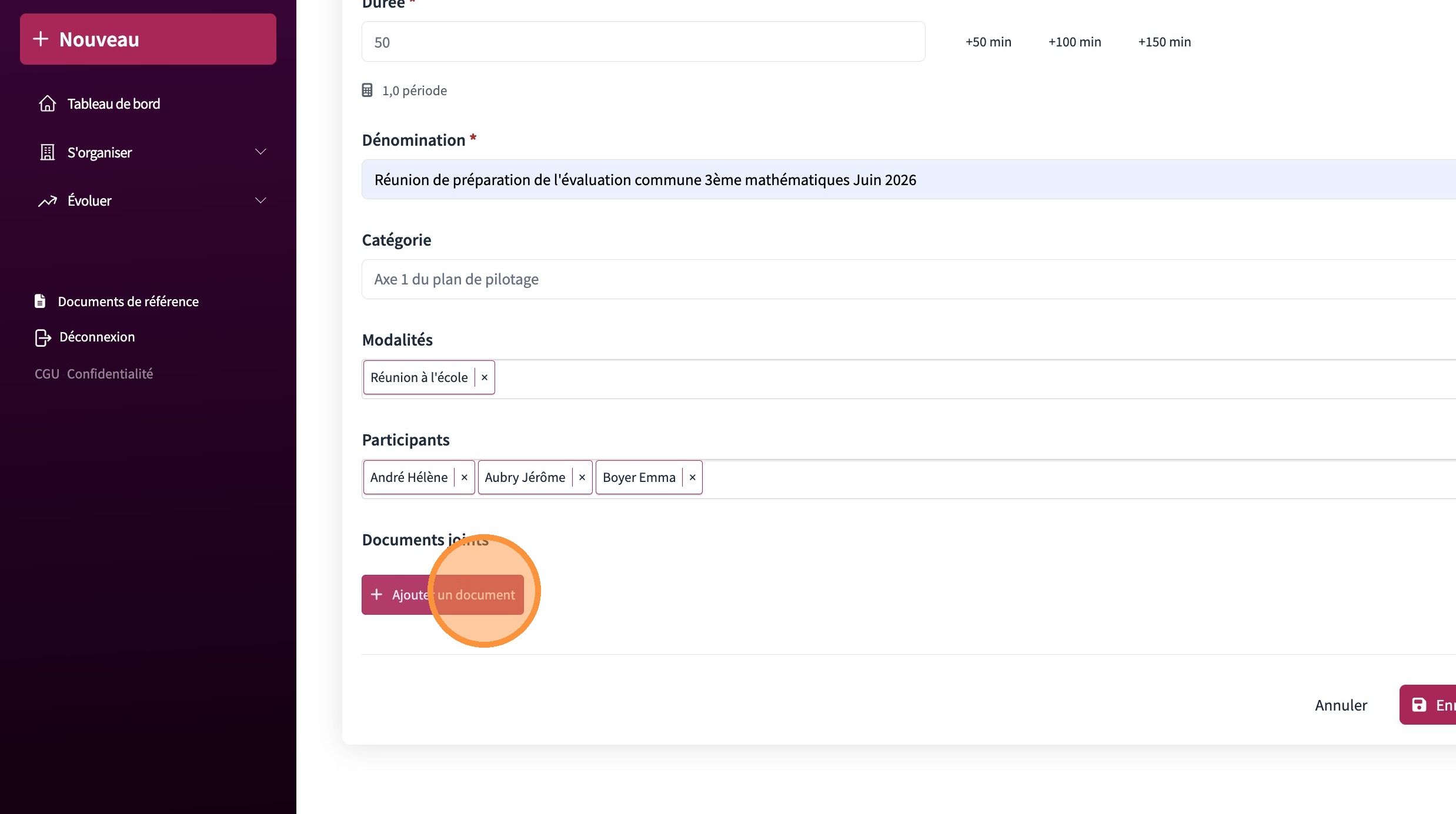
13. Sélectionner le fichier à joindre.
14. Valider en cliquant sur "Enregistrer".
15. Le temps déclaré se retrouve alors dans la liste.
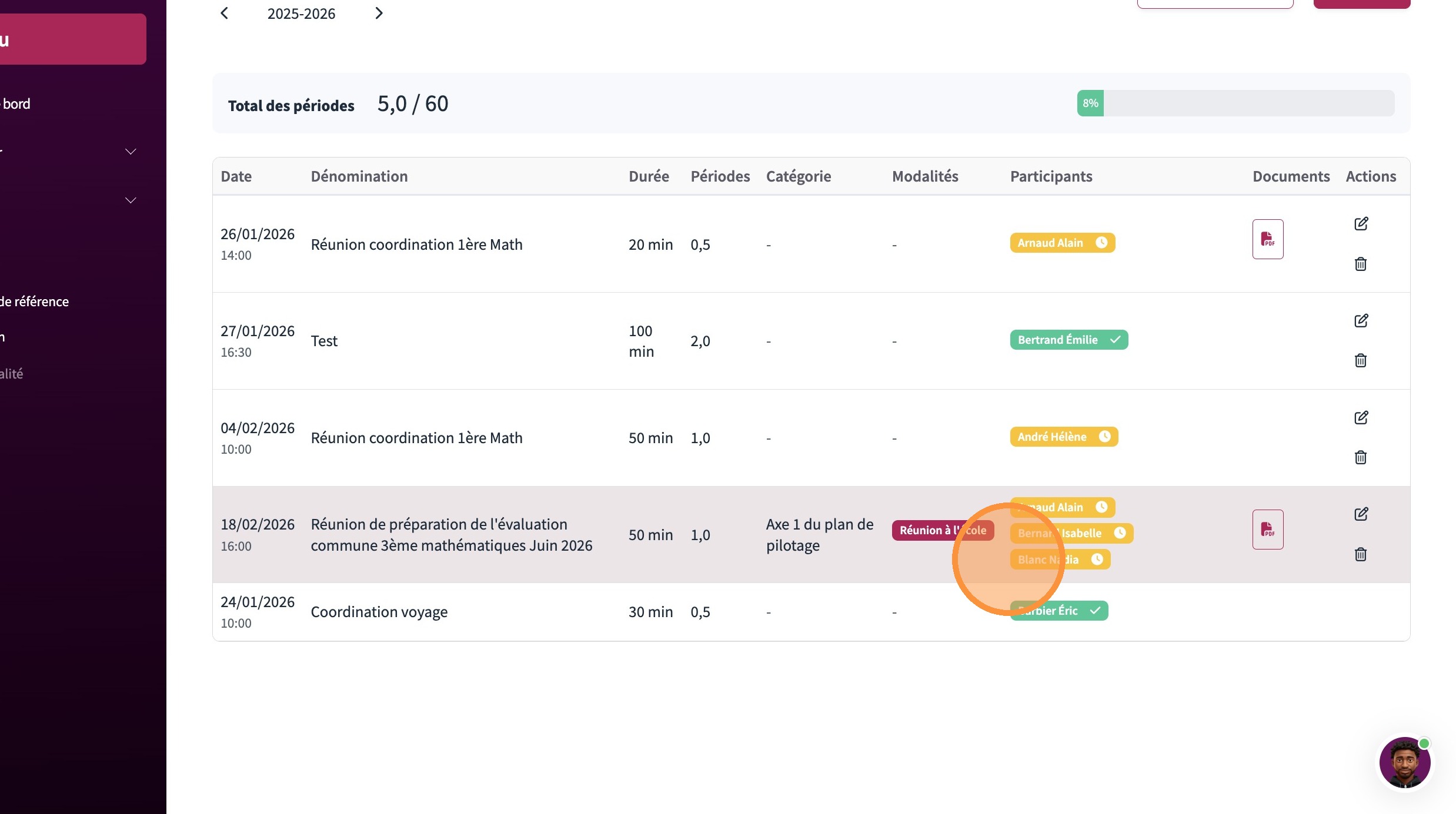
Tip: Tip! Dans la liste des temps de travail collaboratif, les participants surlignés en JAUNE sont ceux qui n'ont pas intégré le temps collaboratif dans leur liste. Ceux en vert l'ont fait.