
Planifier un entretien EDP par créneaux
Important : la planification par créneaux concerne uniquement l'entretien. L'accès au questionnaire de préparation est indépendant et suit la date de notification configurée.
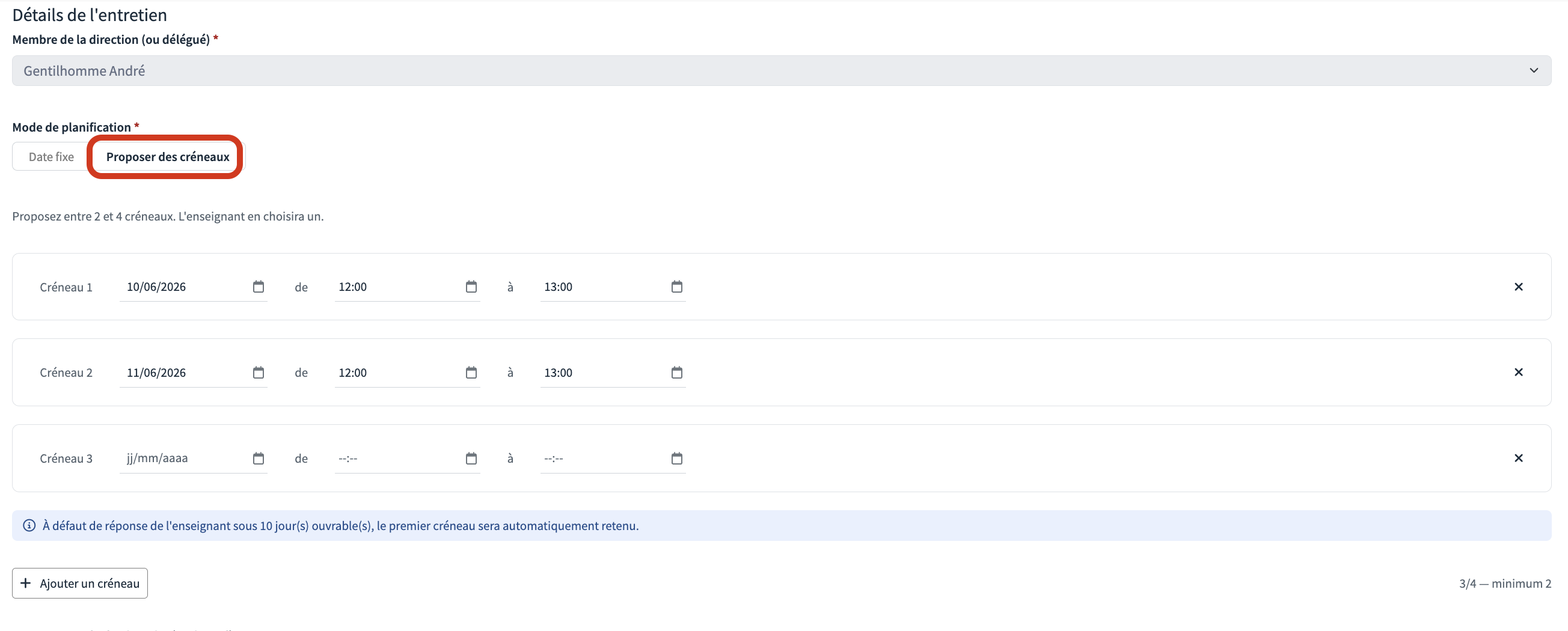
Créer l'EDP avec des créneaux
Dans le formulaire de création, à l'étape de planification de l'entretien, sélectionnez l'onglet "Proposer des créneaux". Renseignez entre 2 et 4 créneaux (date et heure). Le premier créneau listé sera retenu par défaut si l'enseignant ne répond pas dans le délai configuré (voir "Acceptation automatique" ci-dessous).
Ce que reçoit l'enseignant
L'enseignant reçoit un mail avec un lien vers une page de sélection. Il y voit les créneaux proposés, le premier étant identifié comme "créneau retenu par défaut", ainsi que la date limite pour répondre. Il peut choisir un créneau ou indiquer qu'aucun ne lui convient, auquel cas il doit obligatoirement laisser un message.
Une fois le créneau confirmé
L'enseignant reçoit un mail de confirmation avec un fichier ICS pour ajouter l'entretien à son agenda.
Si l'enseignant refuse les créneaux
Vous recevez un mail indiquant qu'aucun créneau ne convient, avec le motif laissé par l'enseignant. Une carte "Refusé" apparaît dans la section "Planifications en attente" de votre tableau de bord. Depuis cette carte, vous pouvez reproposer de nouveaux créneaux ou forcer un créneau.
Acceptation automatique
Si l'enseignant ne répond pas
Passé le délai configuré dans vos paramètres, le premier créneau est automatiquement retenu et l'enseignant reçoit un mail de confirmation avec le fichier ICS.